Resolvido: o BitLocker não pode criptografar o acesso à unidade é negado
Quando você está prestes a usar o BitLocker para criptografar ou desbloquear a unidade em seu laptop Windows 10, um prompt aparece informando que a unidade está inacessível e o acesso é negado? Nesse caso, pode haver alguns bugs com a criptografia BitLocker. Você pode considerar a formatação para acessar a unidade BitLocker. No entanto, esse método não apenas limpará os dados da unidade BitLocker, mas também do disco rígido. Portanto, é recomendável corrigir o erro de acesso negado em vez de formatar a unidade BitLocker. Este artigo lista duas soluções eficazes para você corrigir "O BitLocker não pode criptografar o acesso negado à unidade".
1. Corrija o erro de acesso negado à unidade no serviço de criptografia de unidade de disco BitLocker
A maneira preferencial de resolver o problema "O BitLocker não pode criptografar o acesso negado à unidade" é corrigir o erro de acesso negado no serviço. Você pode fazer isso verificando o serviço de Criptografia de Unidade de Disco BitLocker e iniciando-o. O serviço BitLocker Drive Encryption permite que o BitLocker solicite aos usuários várias ações quando eles acessarem seus discos rígidos. Além disso, ele oferece suporte ao desbloqueio automático de unidades protegidas por BitLocker. Se você deseja corrigir o erro "O BitLocker não pôde criptografar o acesso negado à unidade" marcando "Serviço de criptografia de unidade de disco BitLocker", siga estas etapas:
Etapa 1: primeiro, abra a caixa Executar pressionando simultaneamente as teclas Win + R no teclado.
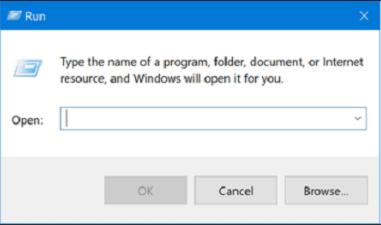
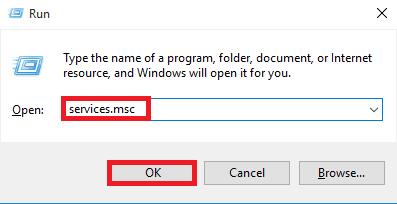
Etapa 2: Digite services.msc na caixa Executar e clique no botão OK.
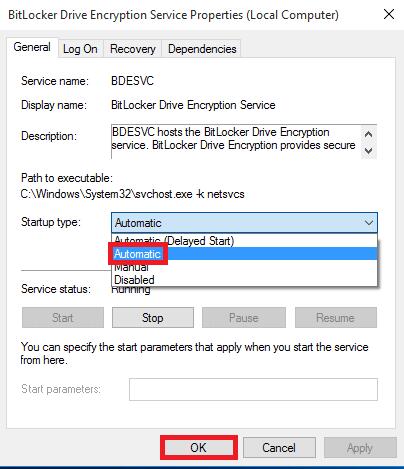
Etapa 3: clique duas vezes em "Serviço de criptografia de unidade de disco BitLocker" no painel direito da janela Serviços.

Etapa 4: Selecione a opção "Automático" no menu suspenso "Tipo de inicialização" e clique no botão "OK" para salvar as alterações.
Etapa 5: no painel com a descrição do serviço BitLocker Drive Encryption, selecione "Reiniciar o serviço".
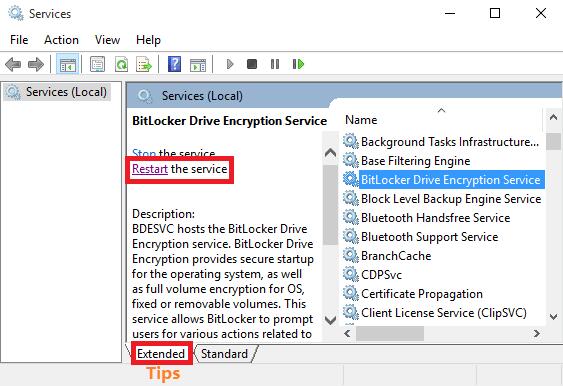
Dica: se você não conseguir ver o painel de descrição, poderá encontrá-lo clicando na opção "Extensões" para alternar para a seção Extensões.
Etapa 6: Finalmente, "reinicie" seu PC e você verá que a unidade BitLocker pode ser ligada novamente sem problemas.
2. Bloqueie o disco rígido e a unidade USB usando o IUWEsoft Password Protect Folder Pro
IUWEsoft Password Protect Folder Pro é a melhor alternativa ao BitLocker, que pode facilmente bloquear e proteger com senha sua unidade USB externa, pen drive, unidade flash, disco rígido externo, disco rígido do computador e muito mais. Você pode facilmente ocultar, bloquear, disfarçar ou proteger com senha arquivos/unidades/pastas em apenas alguns segundos.
3 etapas para criptografar, bloquear ou desbloquear/descriptografar o disco rígido do computador/unidade USB
Etapa 1: Baixe, instale e execute o IUWEsoft Password Protect Folder Pro no seu computador.
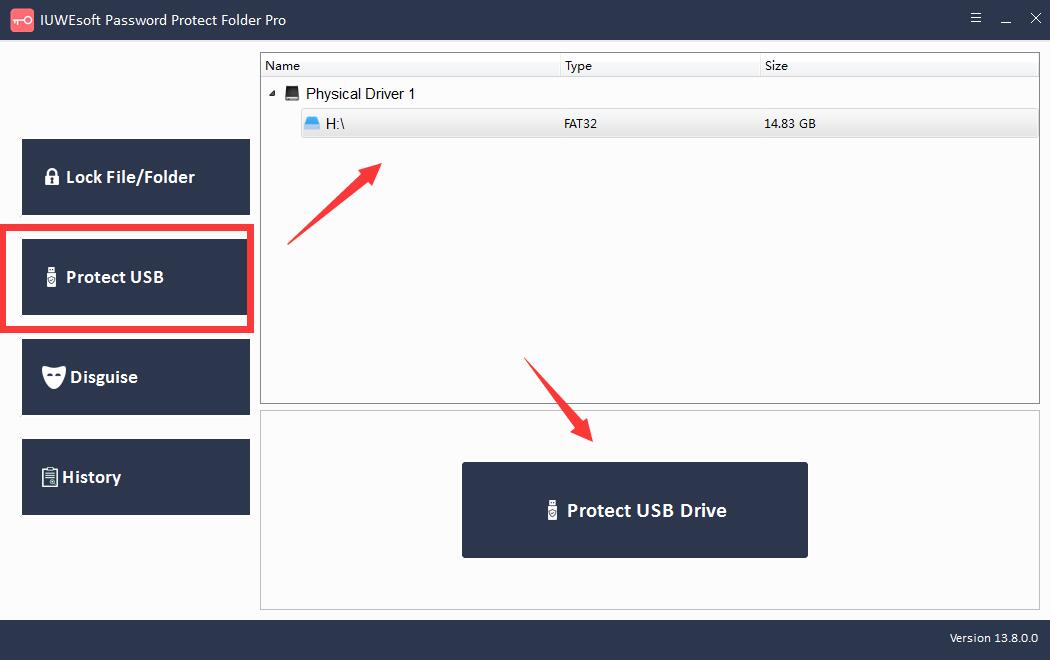
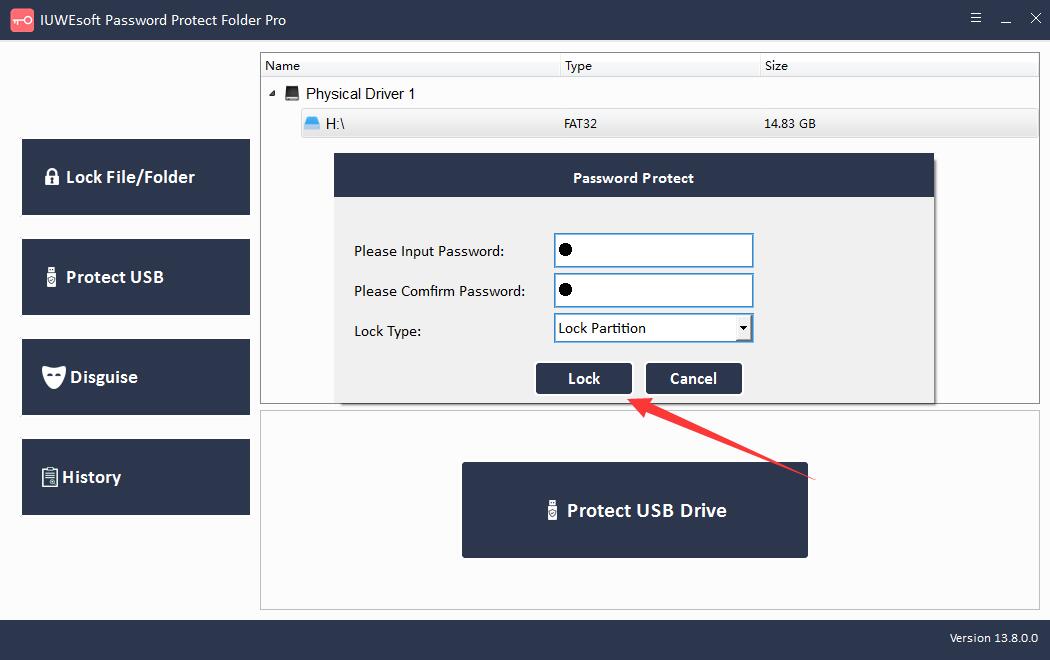
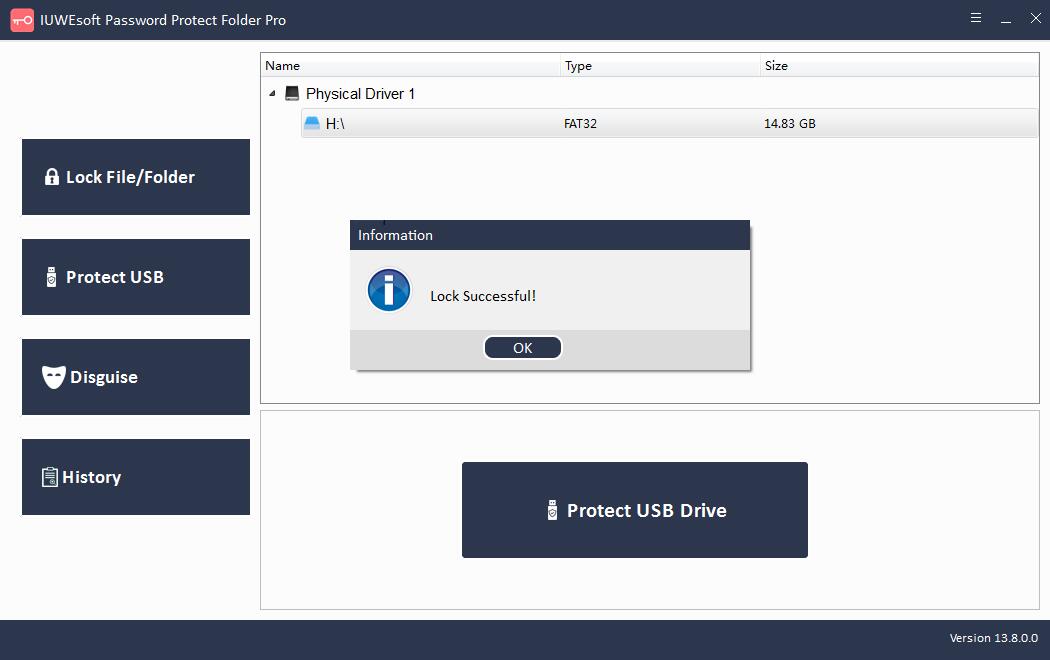
Passo 2: Clique no botão "Proteger USB", selecione uma unidade e clique no botão "Password USB Drive", digite a senha e clique no botão "Lock".
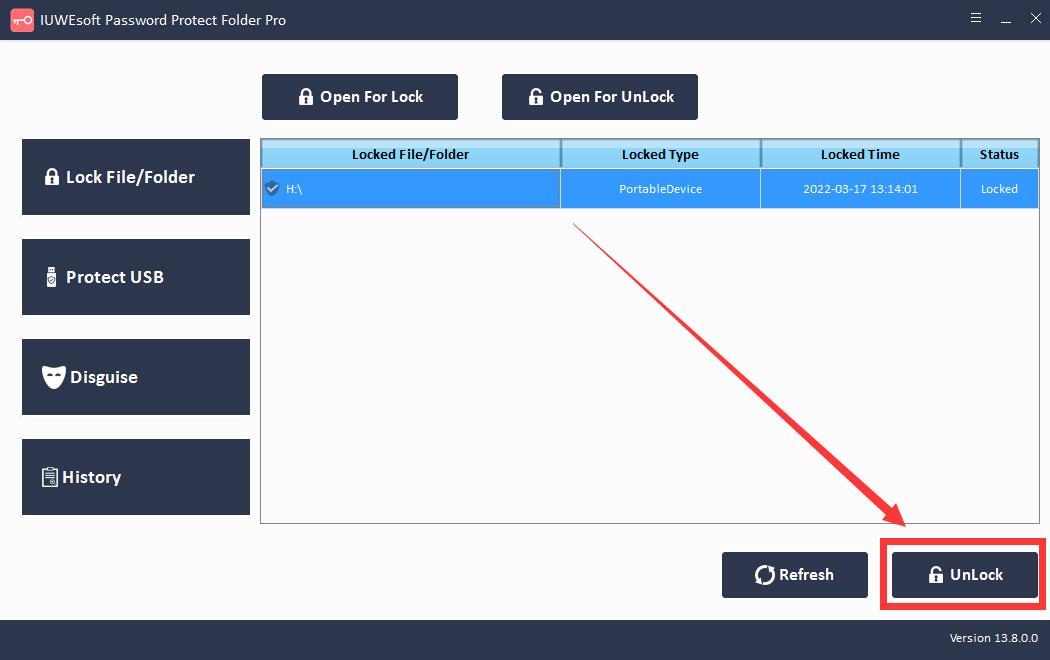
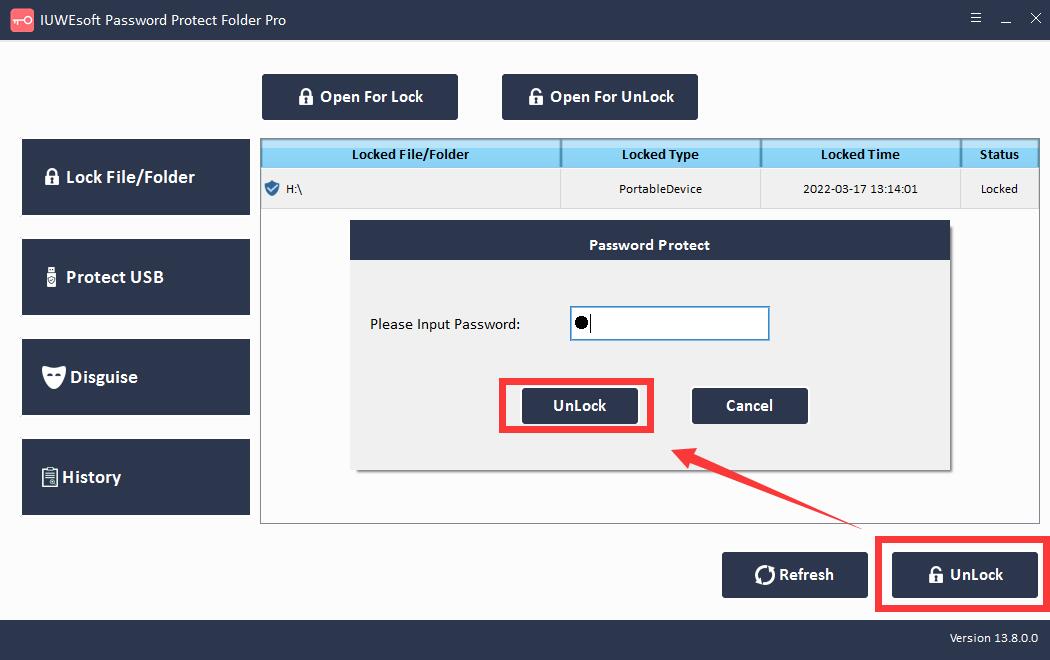
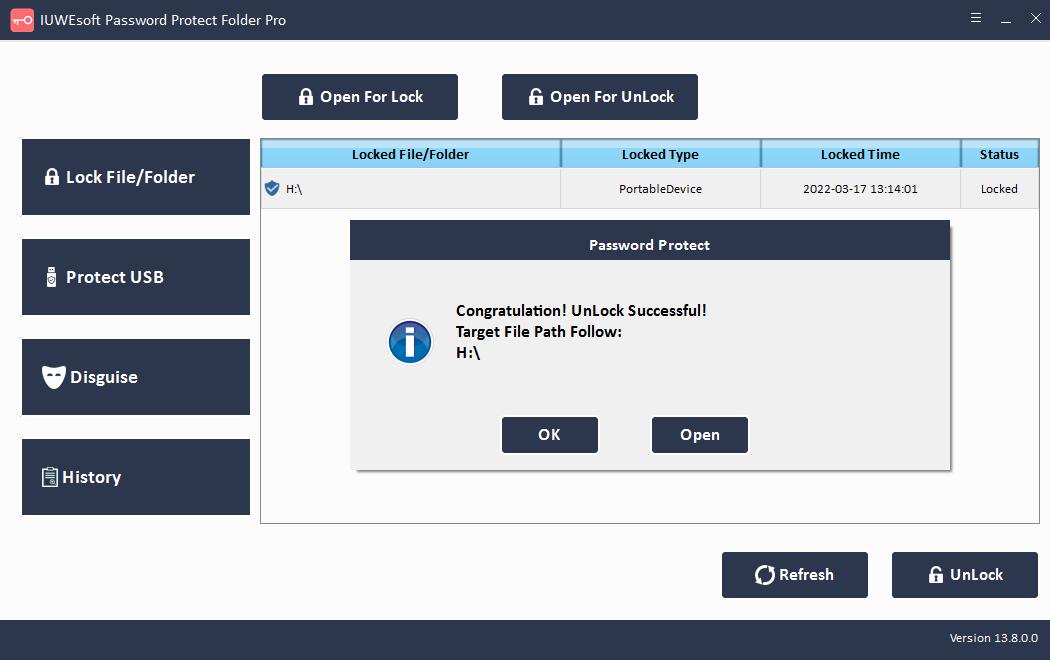
Passo 3: Por favor, volte para a interface principal, selecione a unidade bloqueada e clique em "Desbloquear" para desbloquear um disco rígido/unidade USB.