
4 maneiras: como ocultar e bloquear o disco local no Windows 11/10/8/7/XP
Deseja ocultar discos locais e tornar as unidades de disco e partições internas invisíveis para outros usuários? Neste artigo, você pode obter quatro maneiras confiáveis de ocultar sua unidade de disco interna no Windows 11/10/8/7/XP/Vista: Ocultar disco local com gerenciamento de disco, ocultar arquivos e pastas da unidade local com IUWEsoft Password Protect Folder Pro, Oculte a unidade de disco local com o Editor de política de grupo local e oculte a unidade de disco inteira com o CMD. Por favor, siga os passos detalhados abaixo.
Método 1: como ocultar o disco local com o gerenciamento de disco
Etapa 1: Pressione Windows + X e selecione Gerenciamento de disco na lista pop-up.
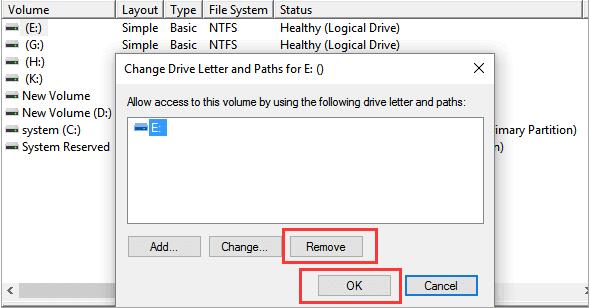
Etapa 2: Clique com o botão direito do mouse no disco local que deseja ocultar e clique em Alterar letra e caminho da unidade na lista.
Etapa 3: Selecione a unidade e clique no botão Remover. As janelas de aviso aparecerão, clique em Sim.
Etapa 4: Clique com o botão direito do mouse na unidade sem letra de unidade > Clique em Alterar letra e caminho da unidade > Clique no botão Adicionar.
Etapa 5: Na janela "Adicionar letra ou caminho de unidade", marque Montar na seguinte pasta NTFS vazia. Clique no botão Procurar ao lado da caixa.
Etapa 6: Vá para o local em que deseja criar o ponto de montagem > Clique no botão Nova Pasta > Nomeie a pasta como desejar e clique em OK.
Método 2: como bloquear e ocultar arquivos de disco locais com o software de proteção de disco
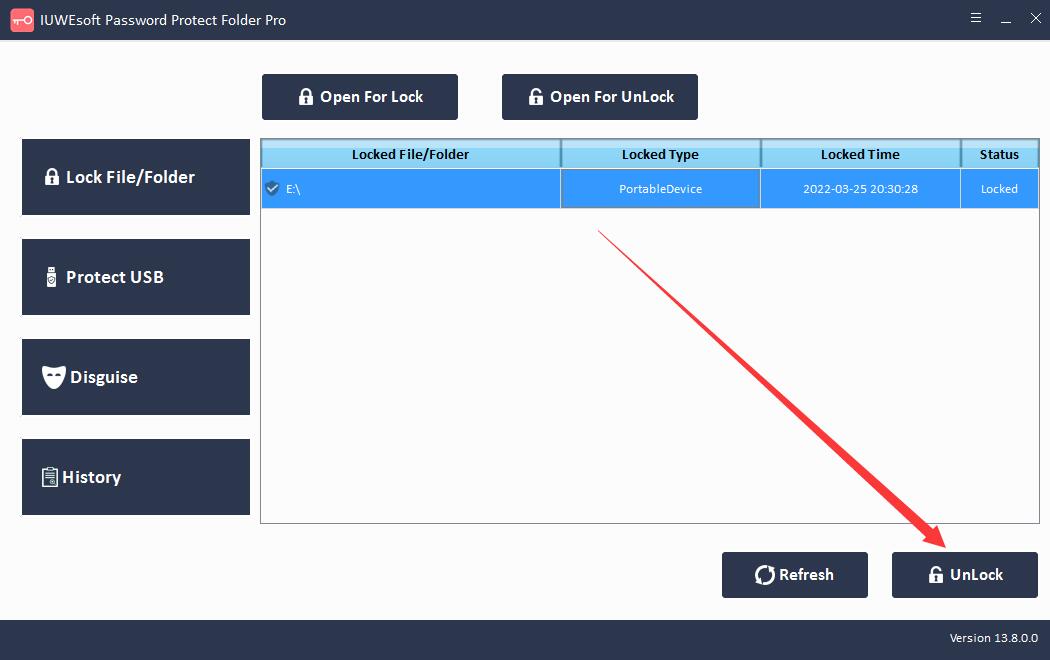
Etapa 1: Baixe, instale e inicie o IUWEsoft Password Protect Folder Pro. Clique em "Bloquear arquivo/pasta" e, em seguida, clique no botão "Abrir para bloquear" para selecionar um disco rígido ou partição dos discos rígidos do computador local.


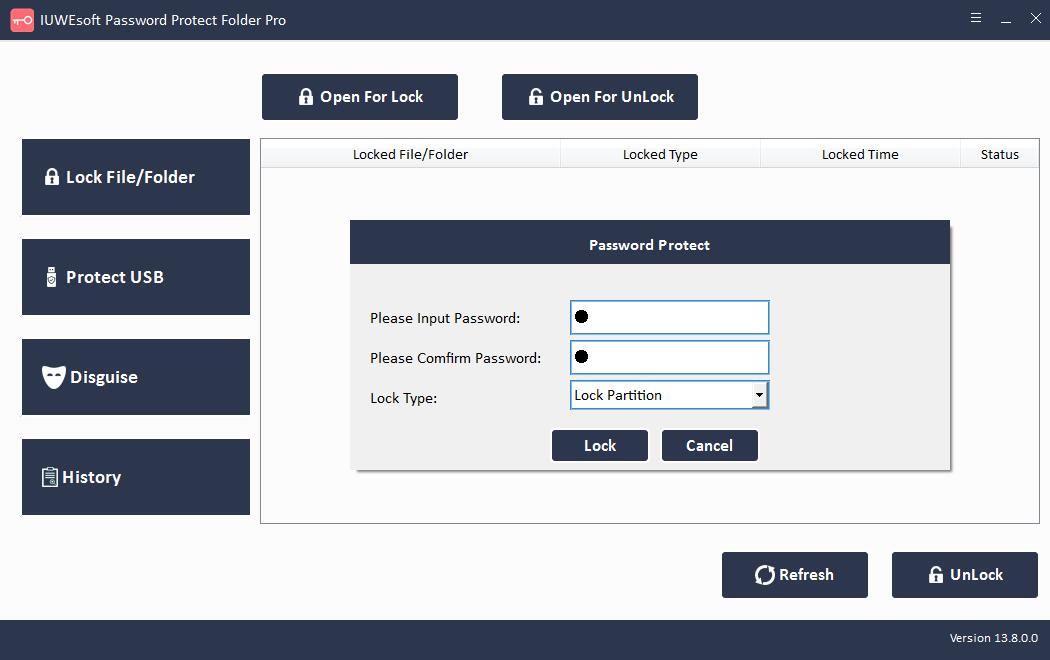
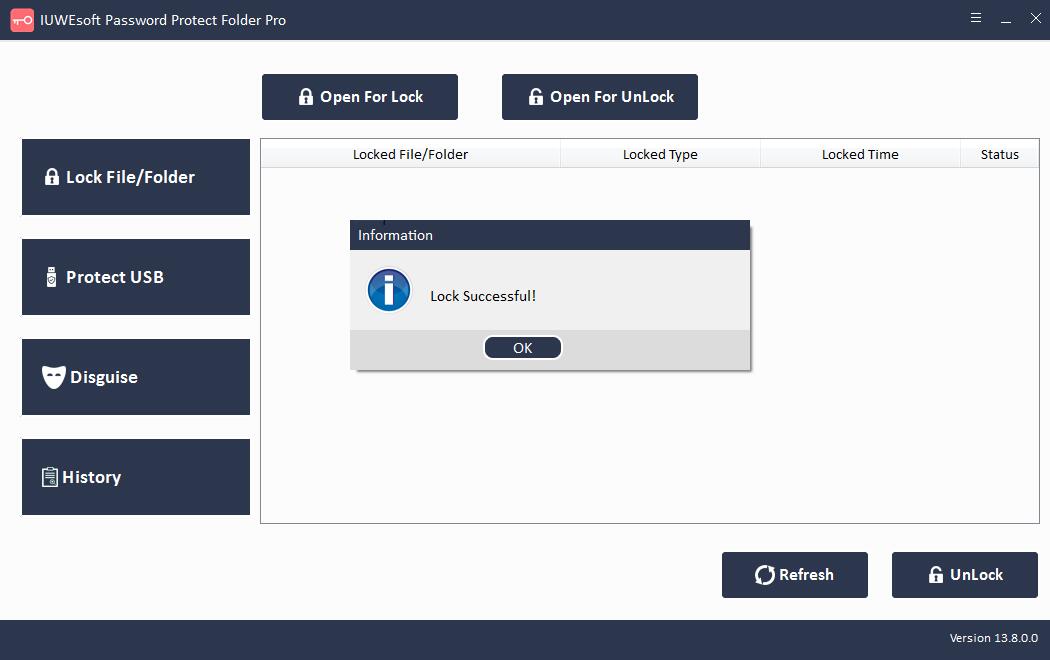
Etapa 2: Insira e confirme a senha e clique no botão Bloquear para bloquear e ocultar os arquivos armazenados no Disco Local.
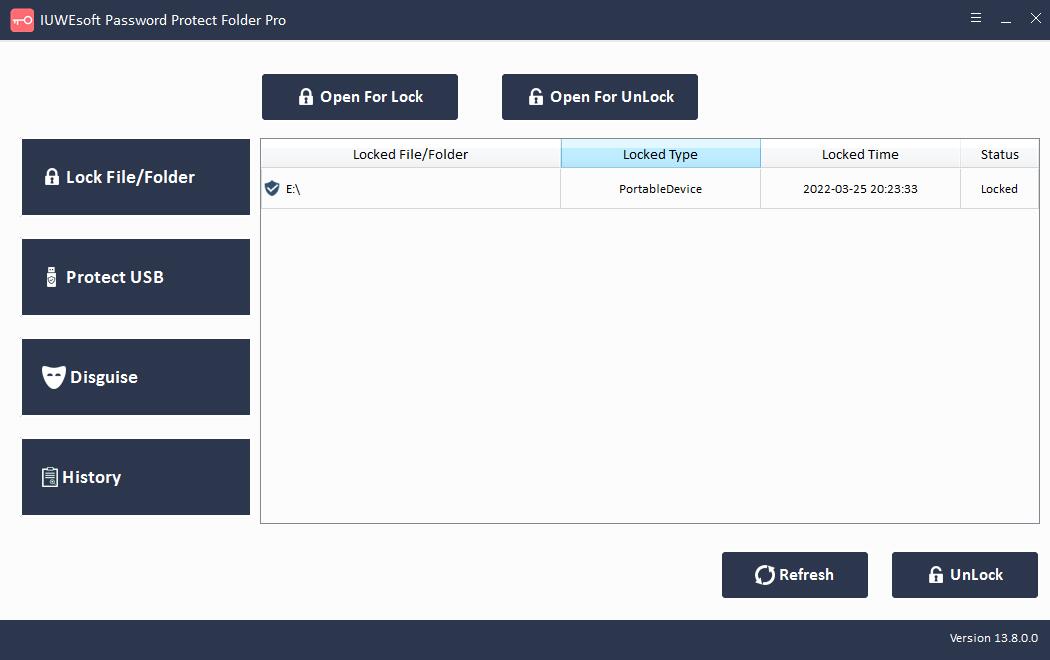
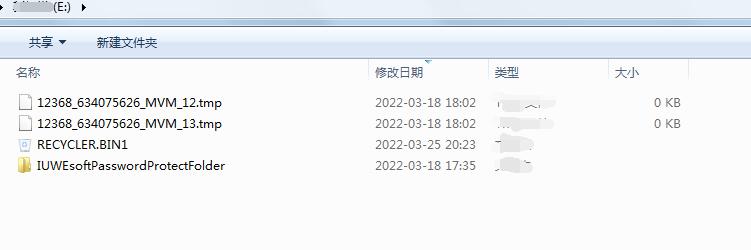
Etapa 3: reexiba os arquivos do disco local. Selecione o disco rígido bloqueado na interface principal e clique no botão "Desbloquear", digite a senha para exibir arquivos e pastas do disco local.


Método 3: Como ocultar o disco local com o Editor de Diretiva de Grupo Local
Etapa 1: pressione Windows + R para abrir a caixa de diálogo. Digite gpedit.msc e clique em OK para abrir o Editor de Diretiva de Grupo Local.
Etapa 2: expanda Modelos administrativos > Componentes do Windows > Explorador de arquivos
Etapa 3: Clique no Explorador de Arquivos e você pode rolar para baixo para encontrar "Ocultar estas unidades especificadas em Meu Computador" no painel direito. Clique.

Etapa 4: Na janela "Ocultar estas unidades especificadas em meu computador", marque a opção Ativar. E, em seguida, vá para a parte "Opções", selecione uma unidade que deseja ocultar (Restringir todas as unidades ou Restringir * somente unidade).

Etapa 5: Clique em Aplicar e, em seguida, clique em OK.
Método 4: como ocultar disco local e partição com CMD
Etapa 1: Digite prompt de comando na caixa de pesquisa e execute o prompt de comando como administrador.
Etapa 2: digite diskpart e pressione Enter.
Etapa 3: Insira cada linha de comando e pressione Enter.
Volume da lista
selecione o volume *
excluir carta *
Etapa 4: você pode ver a mensagem "O Diskpart removeu com sucesso a letra da unidade ou o ponto de montagem".
Dicas: como exibir o disco local
Etapa 1: Abra o Gerenciamento de disco, clique com o botão direito do mouse na unidade sem uma letra de unidade. Clique em Alterar letra de unidade e caminhos.
Etapa 2: clique no botão Adicionar. Marque para Atribuir a seguinte letra de unidade na janela pop-up.
Etapa 3: Selecione uma letra de unidade e clique em OK.
