
2 maneiras: Como bloquear o disco rígido com/sem BitLocker Windows 10
Neste artigo, mostraremos como criptografar o disco rígido no Windows 10. Você pode aprender como criptografar o disco rígido local do computador com ou sem o BitLocker.
Como bloquear o disco rígido sem o BitLocker
O BitLocker pode criptografar os discos rígidos do seu computador. O BitLocker usa o TPM para ajudar a proteger o sistema operacional Windows e os dados do usuário, além de ajudar a garantir que os computadores não sejam adulterados, mesmo que sejam deixados sem vigilância, perdidos ou roubados. No entanto, depois de abrir a unidade criptografada, você pode acessá-la novamente sem senha, o que não fornece proteção de alta segurança para o disco rígido. Devido a esse problema, muitos usuários desejam outra maneira de bloquear discos rígidos sem o BitLocker. Como bloquear um disco rígido sem o BitLocker no Windows 10? O software de bloqueio de disco rígido, como o IUWEsoft Password Protect Folder Pro, pode bloquear e proteger com senha arquivos, fotos, vídeos, Word, Excel, PDF e outros formatos de arquivo de discos rígidos de computador e discos rígidos externos. Após a criptografia, ninguém pode ler os arquivos ou pastas no disco rígido sem a senha.
2 etapas para bloquear o disco rígido sem o BitLocker usando o software de bloqueio do disco rígido
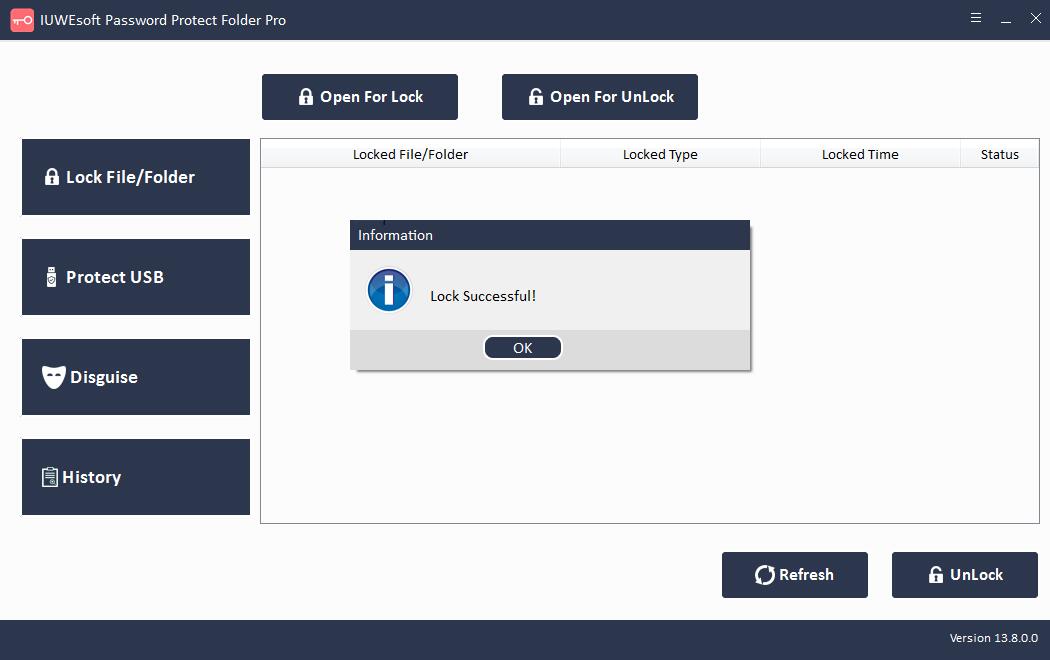
Etapa 1: Baixe, instale e execute o software Hard Drive Encryption. Clique em "Bloquear arquivo/pasta" e, em seguida, clique no botão "Abrir para bloquear" para selecionar um disco rígido do computador, digite a senha e clique no botão "Bloquear".


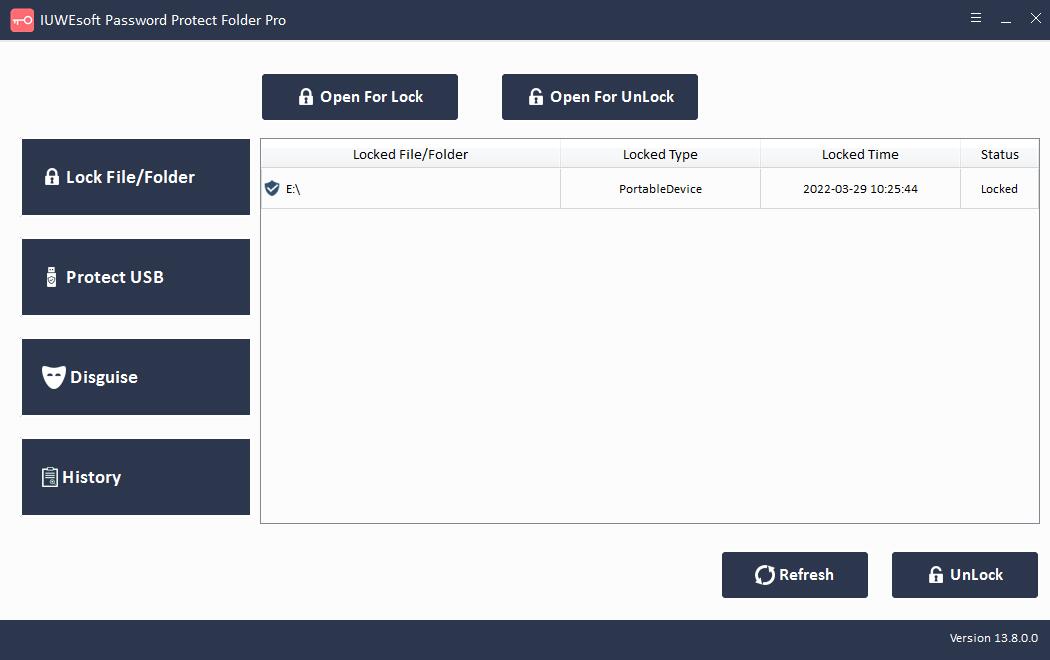
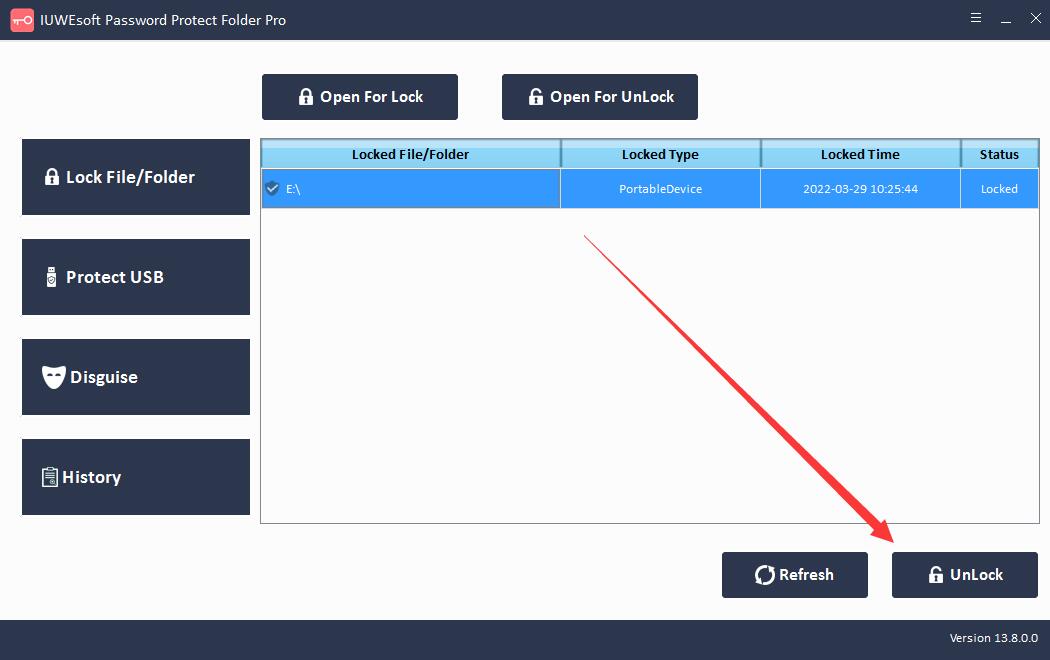
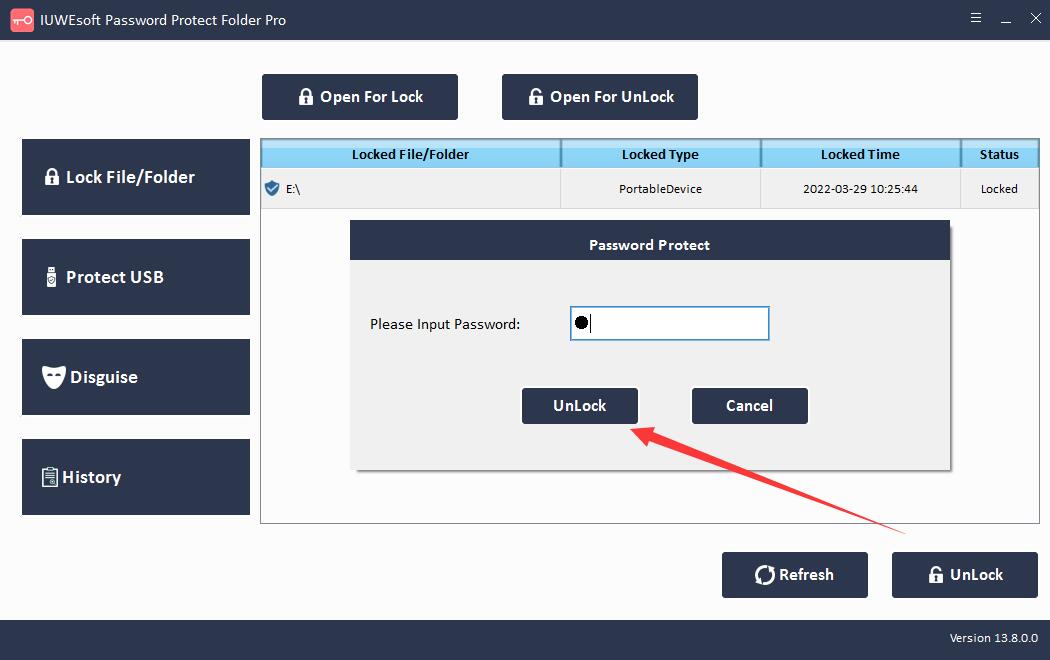
Etapa 2: Volte para a interface principal, selecione o disco rígido bloqueado e clique em "Desbloquear" para desbloquear um disco rígido.

Como bloquear o disco rígido com o BitLocker
Vá para Este PC e clique com o botão direito do mouse no disco rígido em Dispositivos e unidades. Selecione Ativar BitLocker no menu suspenso.

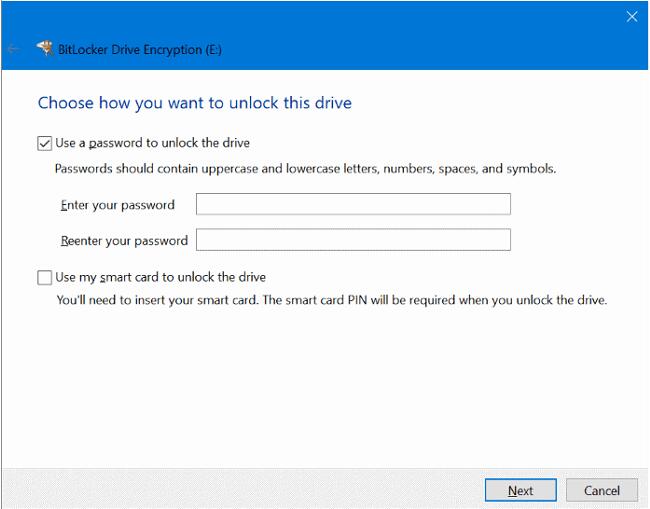
Etapa 2: marque a caixa "Usar senha para desbloquear a unidade", digite e digite novamente a senha. Defina uma senha conforme necessário e clique em "Avançar".
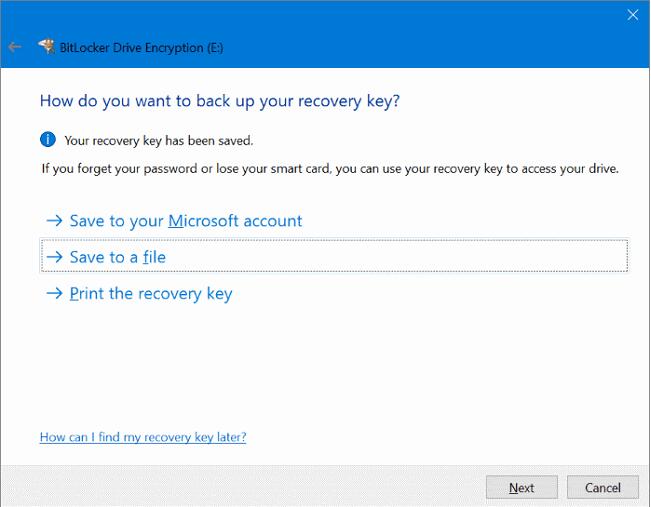
Etapa 3: escolha uma forma de fazer backup de sua chave de recuperação. Você pode optar por "Salvar em sua conta da Microsoft", "Salvar como arquivo" ou "Imprimir uma chave de recuperação". Clique em "Avançar".
Etapa 4: selecione "Criptografar toda a unidade" para garantir que todos os dados estejam protegidos, mesmo os que você excluiu, mas ainda podem conter informações recuperáveis. Em seguida, clique em "Avançar".

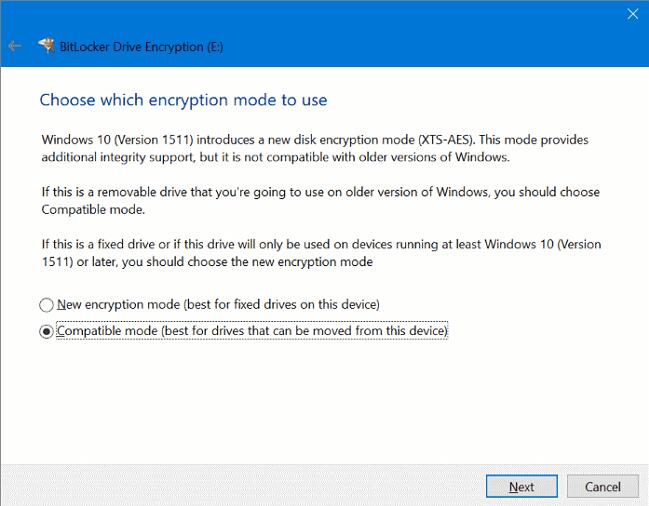
Etapa 5: Na tela Selecione o modo de criptografia a ser usado, selecione Modo de compatibilidade e clique em "Avançar".
Etapa 6: clique em Iniciar criptografia para permitir que o BitLocker criptografe seu disco rígido com uma senha.
