
3 maneiras: Como proteger com senha o disco rígido externo no Windows/Mac
A proteção do disco rígido externo com senha é necessária se você armazenar dados importantes no disco rígido externo, como informações pessoais de identificação pessoal, fotos de família, vídeos, informações fiscais e financeiras, credenciais de login, documentos do escritório etc. Este artigo mostra como proteger com senha e bloquear um disco rígido externo no Windows/Mac.
Método 1: Proteger com senha o disco rígido externo sem software de criptografia
O software External Hard Drive Lock pode ajudá-lo a proteger com senha arquivos ou pastas em seu disco rígido local, disco rígido externo ou unidade flash USB sem criptografia. Ele suporta quase todos os discos rígidos externos, como Seagate, Western Digital, Samsung, Transcend, Toshiba, HP etc.
2 etapas: como proteger com senha o disco rígido externo no Windows
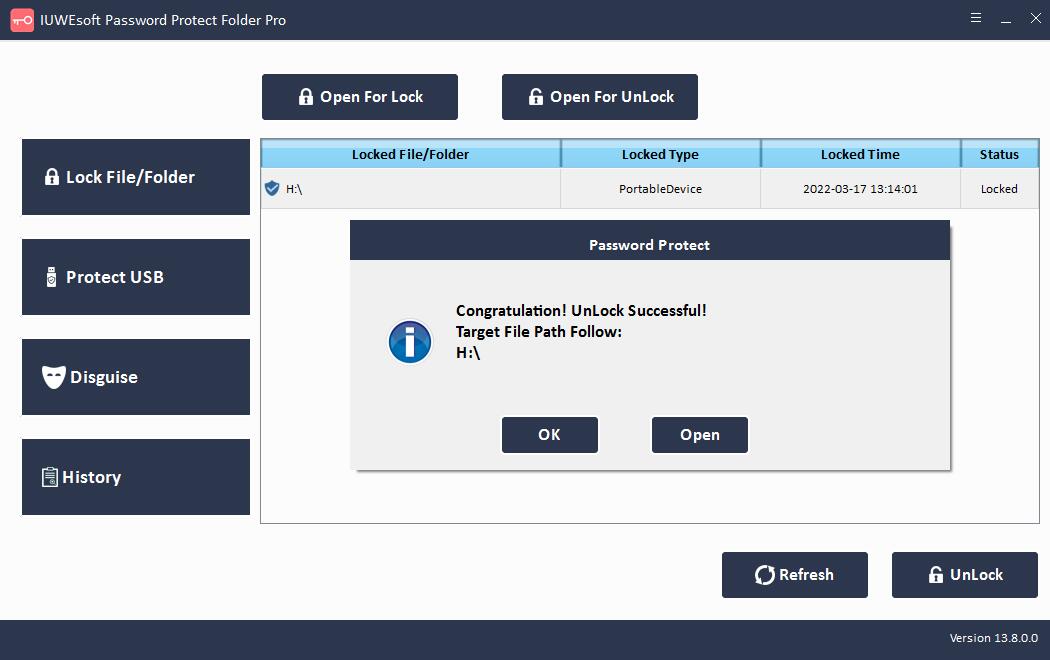
Etapa 1: Baixe, instale e execute o software External Hard Drive Lock. Clique no botão "Proteger USB", selecione um Disco Rígido Externo e clique no botão "Password USB Drive", digite a senha e clique no botão "Lock".


Etapa 2: desbloqueie um disco rígido externo. Por favor, volte para a interface principal, selecione a unidade bloqueada e clique em "Desbloquear" para desbloquear uma unidade USB.


Método 2: proteger com senha o disco rígido externo no Windows 10 com BitLocker
O BitLocker é a ferramenta de criptografia de disco rígido integrada do Windows. Ele vem com Windows 10 Enterprise e Professional, Windows 8 Professional e Enterprise, Windows 7 Ultimate e Enterprise, Windows Vista Ultimate e Enterprise e Windows Server 2008 e posterior. O BitLocker permite criptografar e proteger com senha os dados em discos rígidos externos. Devido à limitação da versão, se você deseja proteger com senha o disco rígido externo no Windows 11/10 Home, consulte o método 1 para bloquear um disco rígido externo sem criptografia.
Etapa 1: Conecte seu disco rígido externo ao computador. Clique com o botão direito do mouse no disco rígido externo e selecione "Ativar BitLocker".

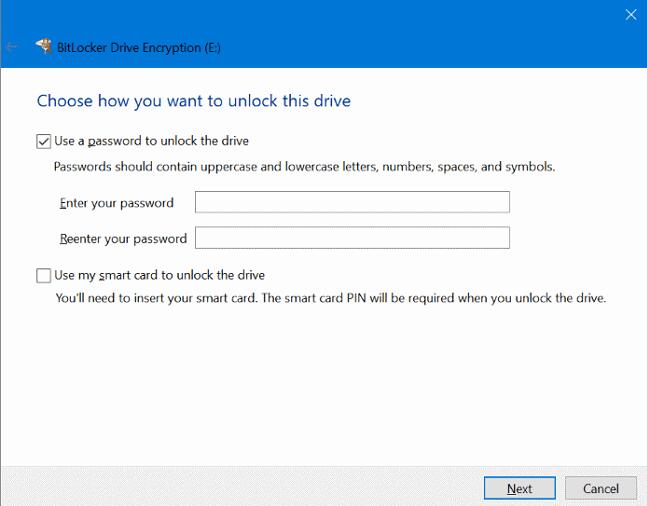
Etapa 2: Defina uma senha para proteger o disco rígido externo. Em seguida, faça backup da chave de recuperação em um local seguro. Se você esquecer sua senha, poderá usar a chave de recuperação para acessar a unidade.
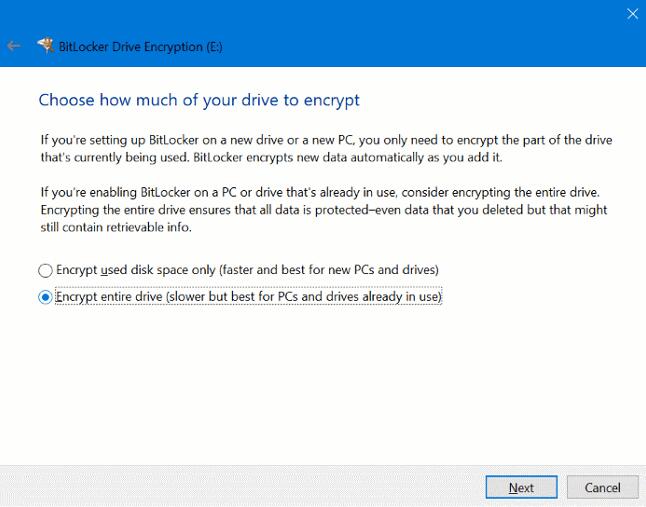
Etapa 3: selecione "Criptografar unidade inteira". Ou você só pode optar por criptografar o espaço em disco usado.
Etapa 4: o Microsoft BitLocker oferece dois modos de criptografia. Se você tiver a versão mais recente do Windows, poderá selecionar "Novo modo de criptografia" e fornecer suporte de integridade adicional. Caso contrário, selecione Modo de compatibilidade e clique em "Avançar".

Etapa 5: Siga as instruções para concluir a criptografia do disco rígido externo.

Método 3: proteger com senha o disco rígido externo no Mac
1. Como proteger com senha um disco rígido externo com o Utilitário de Disco no Mac
Ao formatar um disco rígido externo com o Utilitário de Disco no Mac, você pode criptografá-lo e protegê-lo com uma senha seguindo as etapas abaixo.
Etapa 1: Conecte o disco rígido externo ao seu Mac.
Etapa 2: Vá para Finder > Aplicativos > Utilitários > Utilitário de disco. Como alternativa, você pode abrir o Utilitário de Disco pesquisando no Spotlight.
Etapa 3: Selecione seu disco externo no menu à esquerda e selecione "Apagar" na barra de ferramentas. Lembre-se de fazer backup de seus dados antes de usar este procedimento.

Etapa 4: Digite um nome para a unidade. Em seguida, clique na opção Formatar e selecione Mac OS Extended (Journaled, Encrypted).
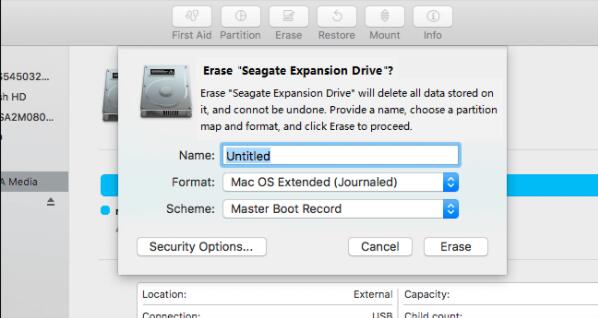
Etapa 5: clique em Apagar. Digite e verifique a senha e clique em Selecionar.
Etapa 6: Por fim, clique em Apagar e Concluir. Quando o processo estiver concluído, você verá que sua unidade está criptografada e precisará digitar sua senha toda vez que reiniciar o Mac ou conectar um disco rígido externo.
2. Como proteger com senha um disco rígido externo no Mac sem apagar
Etapa 1: Conecte o disco rígido externo ao seu Mac.
Etapa 2: Abra a janela do Finder, clique com o botão direito do mouse no disco externo e selecione "Criptografar (nome da unidade)" no menu suspenso.
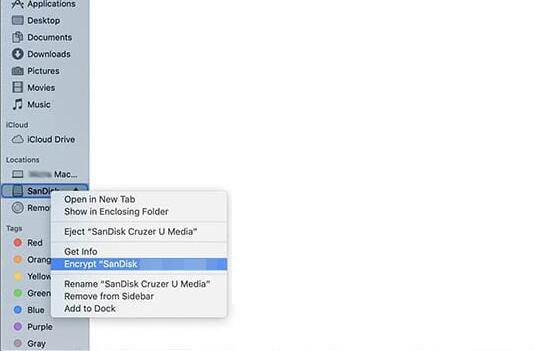
Etapa 3: Digite e confirme a senha na caixa de diálogo pop-up. Você também pode adicionar dicas para ajudar a lembrar as senhas mais tarde.
Etapa 4: Selecione "Criptografar disco" para começar a criptografar o disco rígido externo. Dependendo do tamanho do arquivo, pode levar muito tempo.