7 maneiras: proteger a apresentação do PowerPoint de ser copiada/editada
O Microsoft PowerPoint pode ajudar os usuários a criar apresentações eficientes. O PowerPoint é usado em vários campos para salvar informações importantes e confidenciais. Portanto, bloquear apresentações do PowerPoint pode se tornar uma necessidade. Você pode querer proteger toda a sua apresentação da edição para evitar alterações acidentais que possam interferir na sua apresentação, ou você pode querer apenas bloquear um único slide com informações críticas da edição. A menos que você proteja o documento do PowerPoint, qualquer pessoa com acesso ao arquivo PPT pode abrir, copiar e editar o conteúdo. Neste artigo, compartilharemos com você sete métodos sobre como proteger/bloquear apresentações do PowerPoint.
Método 1: usando a ferramenta de proteção de arquivos de apresentação do PowerPoint
O software de bloqueio de apresentação de terceiros, como o IUWEsoft Password Protect Folder Pro, permite bloquear, proteger, ocultar e disfarçar arquivos de apresentação do PowerPoint de discos rígidos locais e discos rígidos externos. Ele garante que apenas a pessoa com a senha possa visualizar o arquivo do PowerPoint.
2 etapas para proteger a apresentação do PowerPoint de ser copiada ou editada
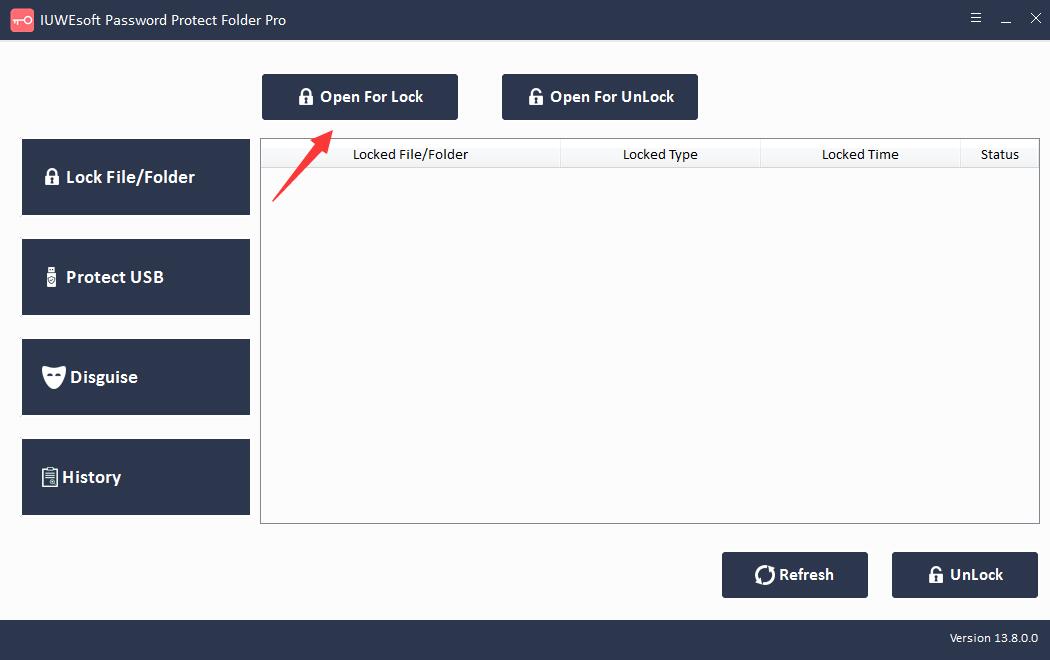
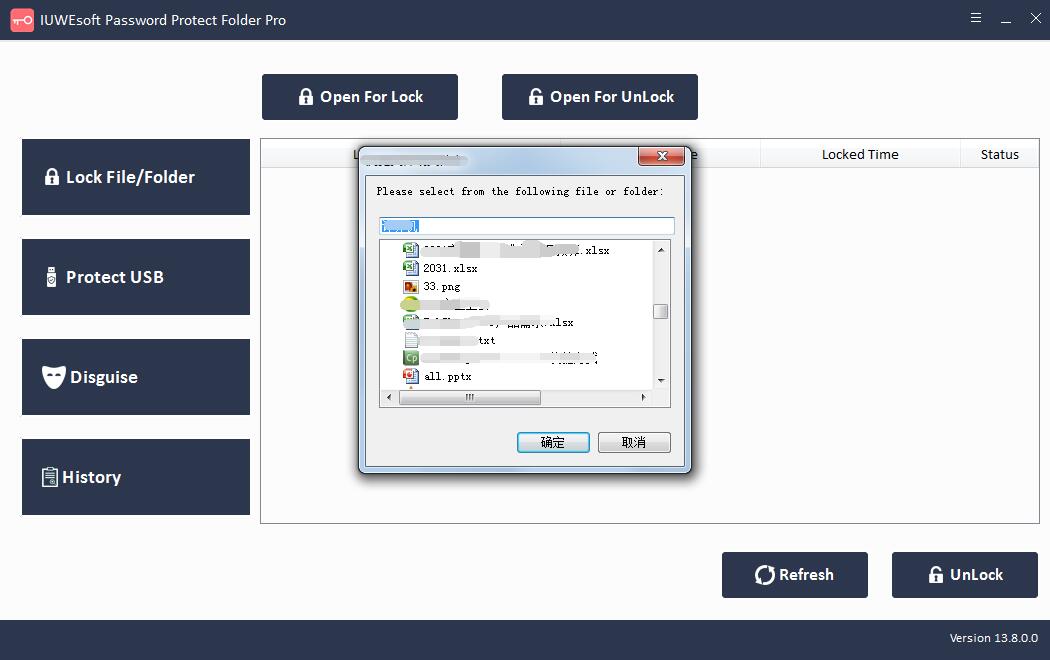
Etapa 1: Baixe, instale e inicie o software de bloqueio de arquivo de apresentação do PowerPoint - IUWEsoft Password Protect Folder Pro. Clique em "Bloquear arquivo/pasta" e, em seguida, clique no botão "Abrir para bloquear" para selecionar um arquivo PPT ou pasta PPT do computador ou unidade USB.
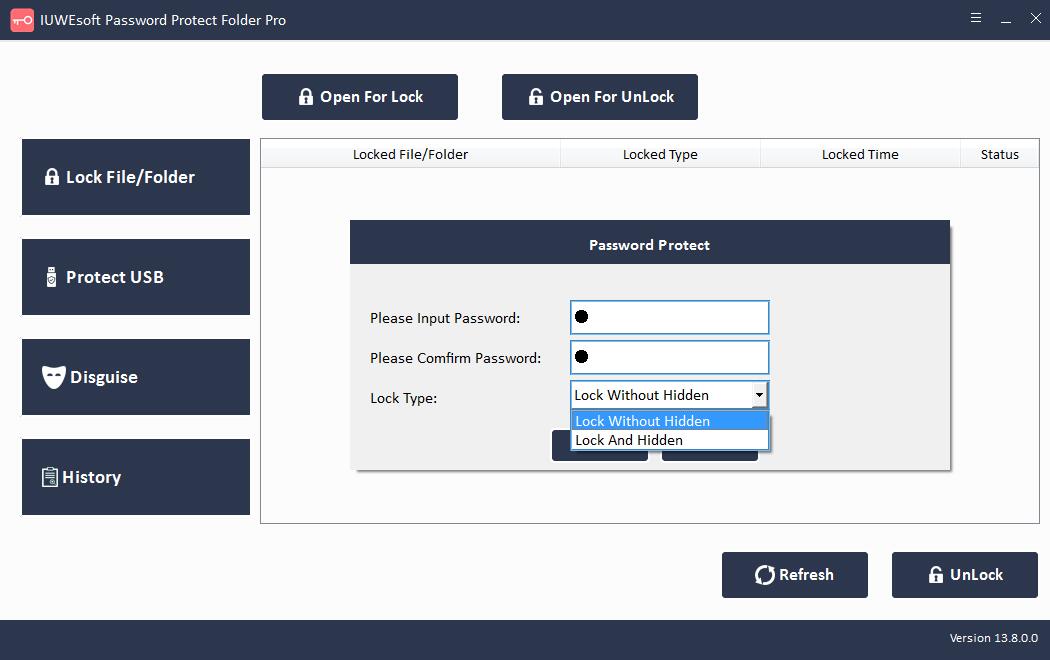
Etapa 2: Selecione o tipo de bloqueio PPT (Bloquear arquivo PPT sem Oculto ou Bloquear arquivo PPT com Oculto), insira e confirme a senha e clique no botão Bloquear para proteger com senha a Apresentação do PowerPoint.
Método 2: adicionar marca d'água à apresentação do PowerPoint com direitos autorais
Para evitar que sua apresentação do PowerPoint seja copiada, você pode adicionar uma marca d'água para proteger seus slides.
Etapa 1: Abra uma apresentação do PowerPoint.
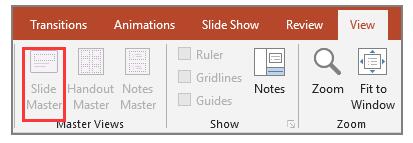
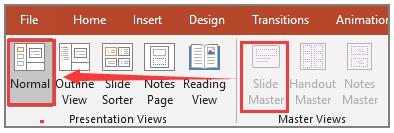
Etapa 2: clique na guia Exibir na faixa de opções para acessar o "Slide mestre".
Etapa 3: Se você deseja inserir uma marca d'água em todos os slides, selecione o primeiro slide principal para iniciar. Se for um único slide, pule o slide pai e selecione o único slide selecionado.
Etapa 4: clique na guia "Inserir" na faixa de opções.
Etapa 5: clique na "Caixa de texto" na seção de texto.
Depois que a caixa de texto aparecer, preencha as informações da marca d'água.
Se você quiser alterar o formato da forma de marca d'água, vá para a guia Formato na faixa principal do PowerPoint.
Vá para a guia Formato, clique em Enviar para trás e selecione Enviar para trás.
Etapa 6: Vá para a guia Exibir e clique em Normal para retornar à exibição normal do PowerPoint.
Método 3: Restringir o acesso à apresentação do PowerPoint
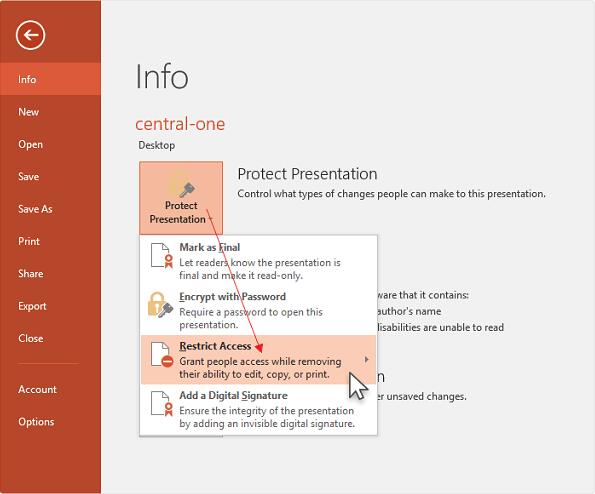
Etapa 1: vá para a guia Arquivo > Informações.
Etapa 2: escolha Proteger apresentação e clique em Restringir acesso no menu suspenso.
Método 4: criptografar apresentação do PowerPoint com senha
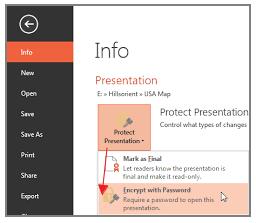
Etapa 1: escolha a guia Arquivo > Informações.
Etapa 2: Clique em Apresentação de proteção e clique em Criptografar com senha.
Etapa 3: Digite a senha e clique em OK.
Etapa 4: Digite a senha novamente para confirmar.
Método 5: marcar a apresentação do PowerPoint como final
Para evitar que seus arquivos de apresentação do PowerPoint sejam editados, Marcar como final é uma boa opção para marcar os arquivos como a versão final e tornar o PowerPoint somente leitura.
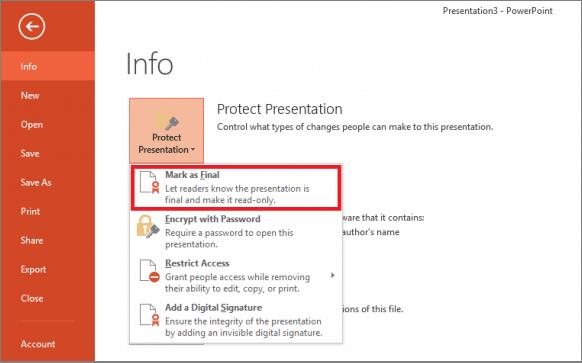
Etapa 1: clique na guia Arquivo na faixa do PowerPoint.
Etapa 2: Escolha Informações no painel esquerdo, você pode ver a parte Proteger apresentação no lado direito.
Etapa 3: clique em Proteger apresentação e escolha Marcar como final.
Método 6: Definir senha de modificação para apresentação do PowerPoint
Modificar senha pode impedir que outras pessoas editem apresentações do PowerPoint.
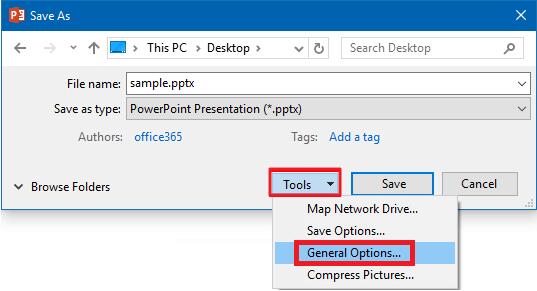
Etapa 1: Vá para Arquivo > Salvar como.
Etapa 2: clique em "Ferramentas" na parte inferior. Clique em "Opções gerais".
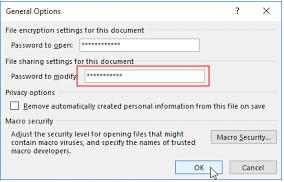
Etapa 3: Vá para "Configurações de compartilhamento de arquivos para este documento", digite sua senha para modificação.
Método 7: Converter PowerPoint em arquivo de imagem/PDF/vídeo
A última maneira de proteger sua apresentação do PowerPoint contra edição é convertê-la em um formato de imagem, PDF ou vídeo para que não possa ser editada. Exemplo: Como converter PowerPoint para formato de imagem.
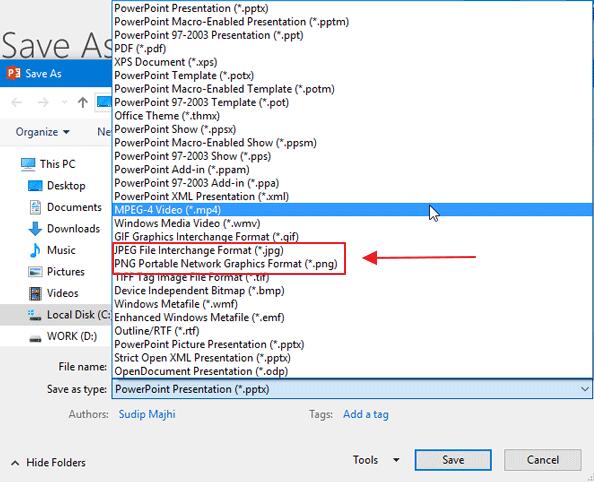
Etapa 1: abra a guia Arquivo e selecione "Salvar como" no canto esquerdo.
Etapa 2: Selecione o formato de imagem (PNG/JPEG) na lista suspensa "Salvar como tipo" e clique no botão "Salvar".
Etapa 3: Ele perguntará se você deseja exportar todos os slides ou o slide atual. Escolha Todos os Slides e clique em OK.