3 maneiras: como remover/excluir/desativar a proteção contra gravação no Windows
Quando você deseja excluir arquivos, pode não ser possível realizar o processo. O motivo pelo qual o Windows informa que você não pode excluir o arquivo de destino é que ele está protegido contra gravação. Isso significa que você deve desabilitar a proteção contra gravação antes de tentar excluir o arquivo. Se você não conseguir editar ou salvar arquivos em uma unidade USB, cartão SD ou disco rígido, seu dispositivo pode estar bloqueado no modo somente leitura. Este artigo explica como remover a proteção contra gravação de uma unidade USB, cartão SD ou disco rígido. Funciona no Windows 10, Windows 8 e Windows 7.
Método 1: remover/excluir/desativar proteção contra gravação com propriedades
Se o arquivo a ser excluído estiver armazenado no disco local, você poderá visualizar o status do arquivo nas propriedades e desativar a proteção somente leitura.
Etapa 1: Abra o Explorador de Arquivos e encontre o arquivo que deseja excluir.
Etapa 2: Clique com o botão direito do mouse no arquivo de destino e selecione Propriedades.
Etapa 3: na guia Geral, há uma opção "Propriedades". Se a opção somente leitura estiver selecionada, pode ser por isso que você falhou ao excluir este arquivo.
Etapa 4: desmarque a opção somente leitura, clique em OK para salvar as alterações. Em seguida, tente novamente e veja se agora você pode excluir o arquivo.

Método 2: remover/excluir/desativar proteção contra gravação usando o prompt de comando
Outra razão para proteger um arquivo contra gravação é que todo o disco está protegido contra gravação. Para desabilitar a proteção contra gravação de disco, você pode usar o prompt de comando do Windows.
Etapa 1: Pressione as teclas Windows + R simultaneamente para abrir a caixa de execução. Em seguida, digite cmd para abrir o prompt de comando.
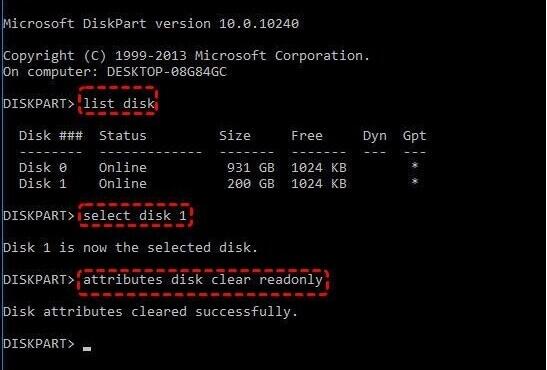
Etapa 2: digite as seguintes linhas de comando uma a uma. Pressione Enter após cada comando.
Diskpart
Lista de disco
Selecione o disco X (X é o número do seu disco protegido contra gravação)
Atributos Limpar disco somente leitura
Etapa 3: Quando o processo estiver concluído, feche a janela do prompt de comando e tente excluir o arquivo novamente.
Método 3: Remover USB/Pen Drive e proteção contra gravação de cartão SD com o Regedit
Quando sua unidade flash USB, pen drive ou cartão SD está protegido contra gravação, você não pode mover ou excluir arquivos nele. Para corrigir isso, você precisa primeiro desabilitar a proteção contra gravação de USB/Pen Drive ou cartão SD. Você pode simplesmente verificar se há uma trava de proteção contra gravação na lateral do USB/Pen Drive ou cartão SD. Em caso afirmativo, desligue o interruptor de bloqueio e veja se agora você pode gerenciar arquivos no USB/Pen Drive ou cartão SD. Se o seu USB/Pen Drive ou cartão SD não tiver um bloqueio de proteção, você poderá desativar a proteção contra gravação seguindo as etapas abaixo.
Etapa 1: pressione as teclas Windows + R ao mesmo tempo para abrir a caixa Executar. Digite regedit e clique em OK.
Etapa 2: navegue até a seguinte pasta:
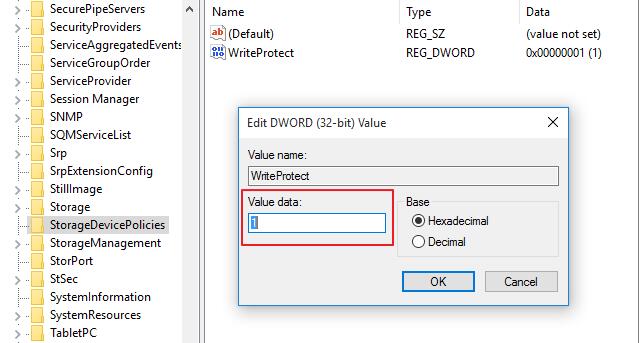
Computer\HKEY_LOCAL_MACHINE\SYSTEM\CurrentControlSet\Control\StorageDevicePolicies
Se a pasta StorageDevicePolicies estiver ausente em seu computador, você poderá criar uma com você mesmo. Clique com o botão direito do mouse na pasta Controle, vá para Novo > Chave. Esta etapa criará uma nova subpasta em Controle. Nomeie-o como "StorageDevicePolicies".
Etapa 3: clique com o botão direito do mouse na pasta StorageDevicePolicies, escolha o valor DWORD (32 bits), vá para WriteProtect e altere os dados do valor de 1 para 0.
Se a pasta StorageDevicePolicies for recém-criada, você também precisará criar o WriteProtect. Clique com o botão direito do mouse em StorageDevicePolicies, vá para Novo e clique em Valor DWORD (32 bits). Nomeie a nova entrada "WriteProtect" sem aspas.
Etapa 4: Clique em OK para fechar o Editor do Registro. Reinicie seu computador e veja se você pode excluir os arquivos armazenados em USB/Pen Drive ou cartão SD.