
Os 12 melhores softwares de gravador de tela para Windows e Mac OS X
Procurando o melhor software de gravação de vídeo? Para economizar seu tempo, este artigo fornece a revisão mais completa do software de gravação de tela de vídeo. A partir daí, você pode encontrar facilmente o gravador de tela de destino. A lista dos 12 melhores softwares de gravação de tela para Windows e Mac OS X inclui os 4 principais gravadores de tela verdadeiramente gratuitos sem marca d'água, os 4 principais gravadores de tela on-line gratuitos e os 4 principais gravadores de tela pagos.
Os 4 principais gravadores de tela verdadeiramente gratuitos sem marca d'água
1. Gratuito qualquer gravador de tela 9.1 .9
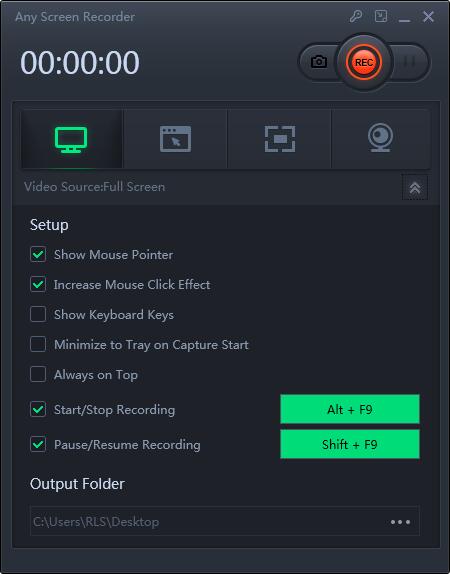
Free Any Screen Recorder 9.1.9 é o software de gravação de tela verdadeiramente gratuito do mundo para Windows sem saída de marca d'água e limitação de tempo. Embora seja gratuito, é totalmente coberto para a maioria das suas necessidades. É inferior à maioria dos softwares pagos, você pode gravar em tela cheia, personalizar o tamanho da área de gravação, gravar janelas em execução específicas, chamadas de vídeo, etc. .
2. Gravador de tela gratuito 7.8.8.8
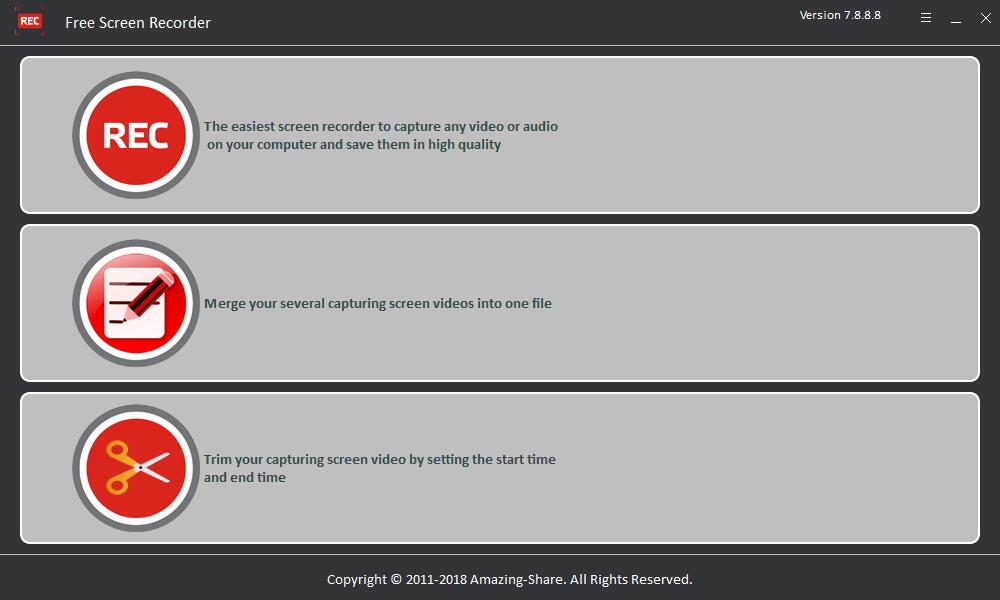
Desenvolvido pela Amazing-Share, o Free Screen Recorder 7.8.8.8 é um software gratuito de gravação de áudio e vídeo para usuários de Windows e Mac. O Free Screen Recorder é muito fácil de usar, o software fornece o modo de gravação em tela cheia e você pode dominá-lo sem nenhuma habilidade. Após a gravação, você pode cortar e mesclar todos os arquivos de vídeo gravados. Se você só precisa de um programa de gravação compacto, Free Screen Recorder 7.8.8.8 é uma boa escolha.
3. OBS
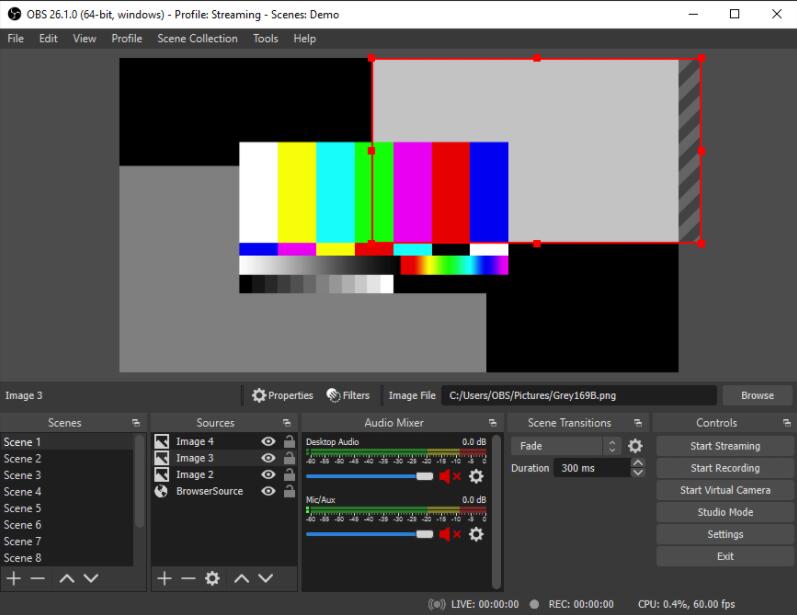
O OBS é um software gratuito e de código aberto para gravação de vídeo e transmissão ao vivo, que possui a maioria das funções comuns necessárias ao gravar vídeo, exceto para edição de vídeo. O OBS é compatível com Windows, macOS e Linux e é totalmente funcional em todos os 3 sistemas operacionais. Você pode capturar visualizações de telas de computador, webcams, capturadores de vídeo, câmeras e até vídeos existentes e colocá-los em uma tela. Além disso, o OBS suporta transmissão ao vivo do YouTube, Twitch, Facebook e muito mais. É o único melhor gravador de vídeo para o YouTube Live que funciona muito bem ao gravar jogos. A configuração do OBS é complicada. A menos que você seja um especialista em streaming, a maioria das opções de configuração do menu pode parecer esmagadora. Outra coisa que você deve saber é que o OBS pode travar quando você grava uma reunião ou aula online. Portanto, seu equipamento de computador precisa ser capaz de lidar com multitarefas pesadas.
4. QuickTime Player - Gravador de tela gratuito para Mac
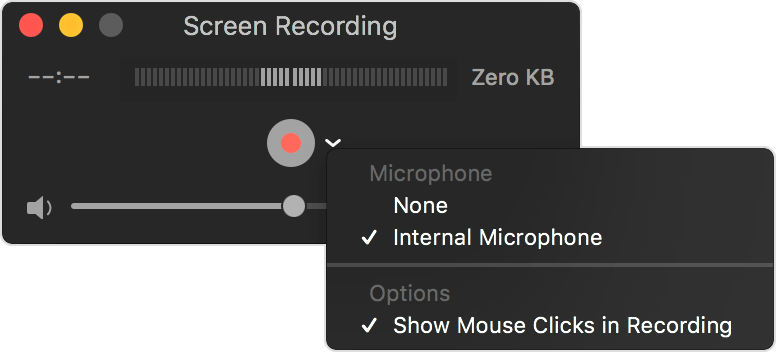
O QuickTime Player é um aplicativo integrado ao seu Mac com recursos de gravação de vídeo, tela e áudio. Este aplicativo está disponível apenas no macOS; você não precisa baixá-lo. Você pode encontrá-lo diretamente em seu iMac, MacBook, Mac Pro ou outros dispositivos que executam o macOS. Não pode ser usado para editar vídeo ou gravar tela e câmera ao mesmo tempo. O formato de vídeo de saída é MOV, o que significa que você precisa converter o formato para MP4 ou reproduzi-lo com um player que suporte vídeo MOV.
Os 4 principais gravadores de tela on-line gratuitos
Como posso gravar minha tela com áudio online? Muitos sites oferecem serviços gratuitos de gravação de tela online. O único benefício da gravação de tela online é que você pode gravar sua tela sem baixar e instalar nenhum programa. O gravador de tela online é seguro? Não podemos dar a resposta exata, mas é mais seguro. Listamos os 4 melhores softwares de gravação de tela online para você.
1. Gravador de tela on-line gratuito iTop
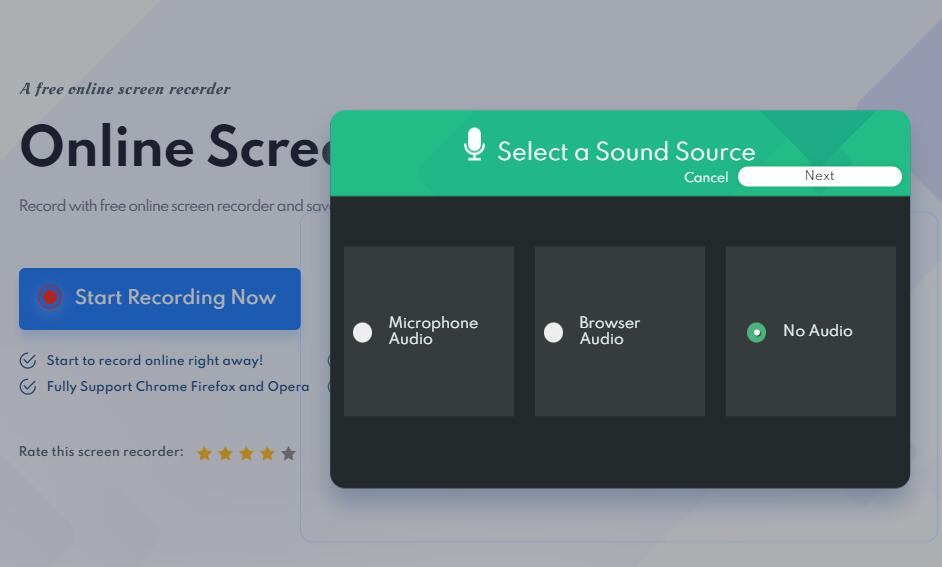
iTop Screen Recorder fornece 2 métodos de gravação de tela, você pode gravar diretamente a tela online ou pode baixar e instalar o programa para gravar a tela offline. Você pode desfrutar do serviço de gravação de tela online gratuitamente sem registrar uma conta, o iTop Free Online Screen Recorder suporta navegadores, incluindo Chrome Firefox e Opera.
2. Gravador de tela on-line gratuito de captura de tela
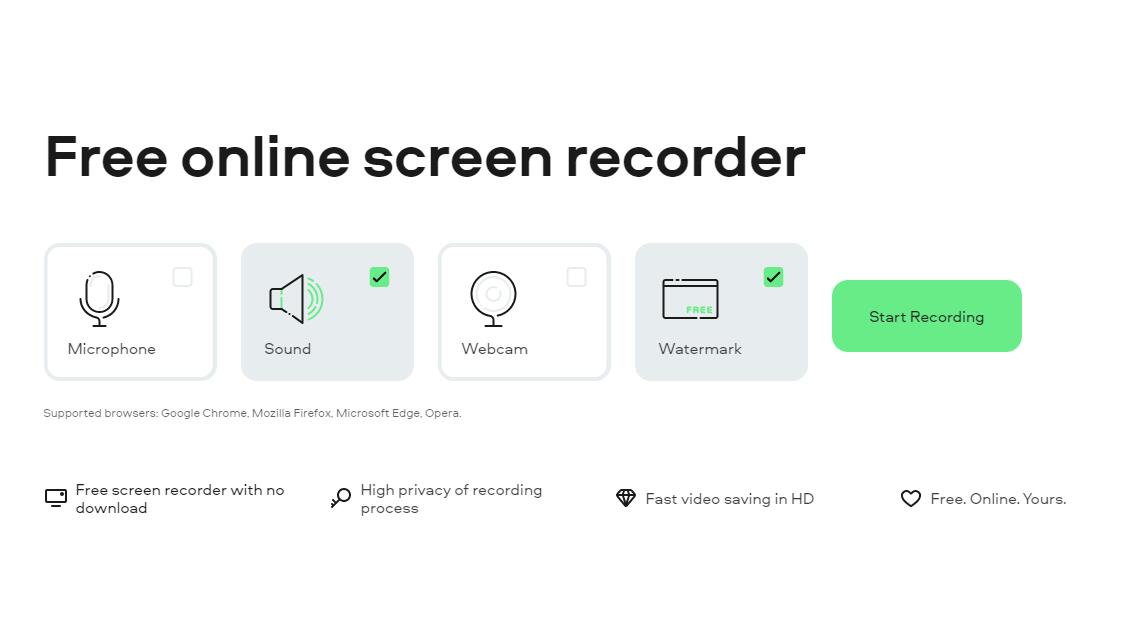
Screen Capture Free Online Screen Recorder é capaz de gravar microfone, som e webcam online. Screen Capture Free Online Screen Recorder não tem limite de tempo, mas você precisa se inscrever em seu serviço para remover a marca d'água. Usar o Screen Capture Free Online Screen Recorder é muito simples, você só precisa clicar no botão "Iniciar gravação", selecionar a área da tela de gravação e clicar no botão compartilhar para iniciar a gravação automaticamente.
3. Gravador de tela on-line gratuito do Screenapp
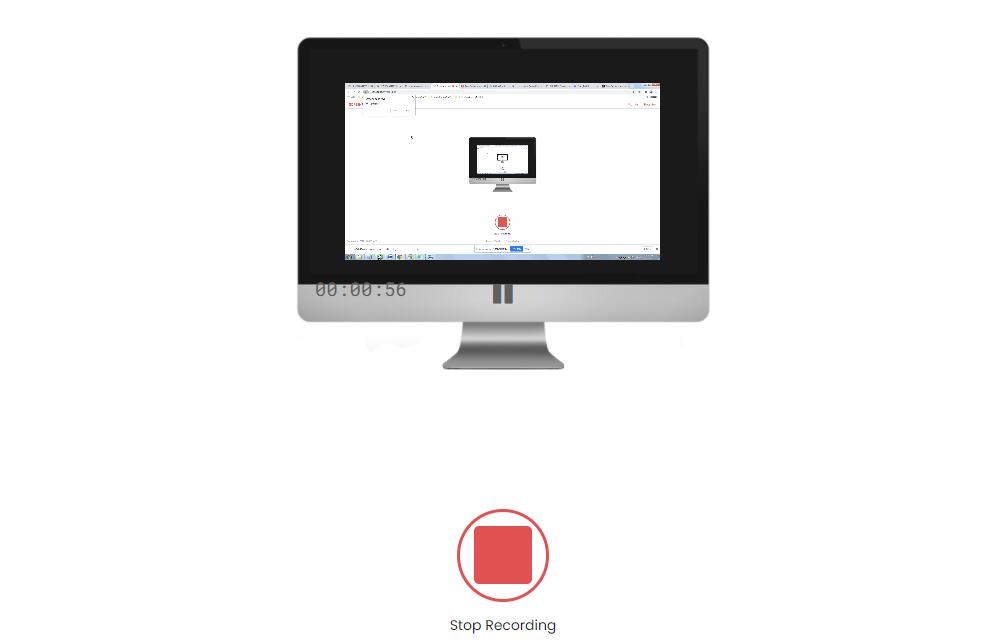
Antes de iniciar a gravação da tela online, você pode selecionar "Screen Only" ou "Screen and Webcam", selecionar a opção de áudio, clicar no botão "Share Your Screen", selecionar a área de gravação da tela e clicar no botão Share para iniciar a gravação. Você tem apenas 15 minutos de tempo de gravação e precisa criar uma conta gratuita e aproveitar o tempo de gravação de até 1 hora de gravação de tela online gratuita.
4. Gravador de tela on-line gratuito RecordCast
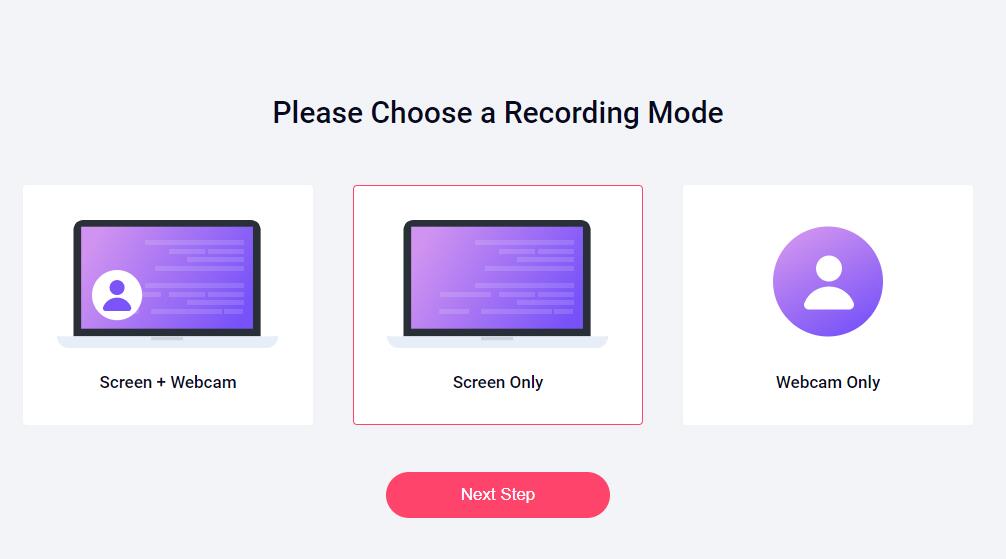
RecordCast permite aos usuários gravar 5 minutos de vídeo gratuitamente. Você precisa selecionar o modo de gravação (Tela + Webcam, Somente Tela e Somente Webcam), personalizar as opções de gravação de áudio, clicar em Gravar, selecionar a área da tela de gravação e clicar em Compartilhar para gravar o vídeo.
Conclusão: Quase todas as gravações de vídeo online usam o mesmo serviço de extensão de gravação de tela, recomendamos que você use o iTop Free Online Screen Recorder, porque não tem limite de tempo de gravação online, sem saída de marca d'água e gravação gratuita sem registro.
Top 4 Paid Screen Recorders
1. Gravador de tela Bandicam
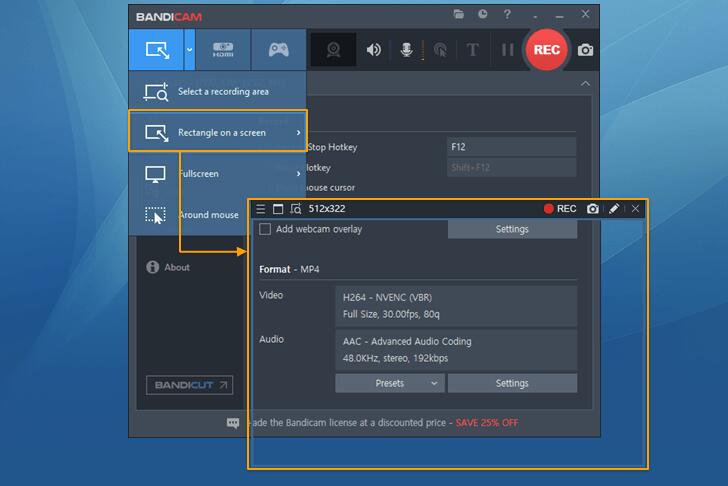
O Bandicam é um software de gravação de tela fácil de usar que permite capturar tudo o que você deseja na tela do seu PC. Você pode gravar facilmente a tela do seu computador para tutoriais em vídeo com a ajuda dos recursos de gravação de tela do Bandicam, como gravação de áudio, sobreposição de webcam, desenho ao vivo, gravação programada e gravação de longo prazo de 24 horas.
2. EaseUS RecExperts
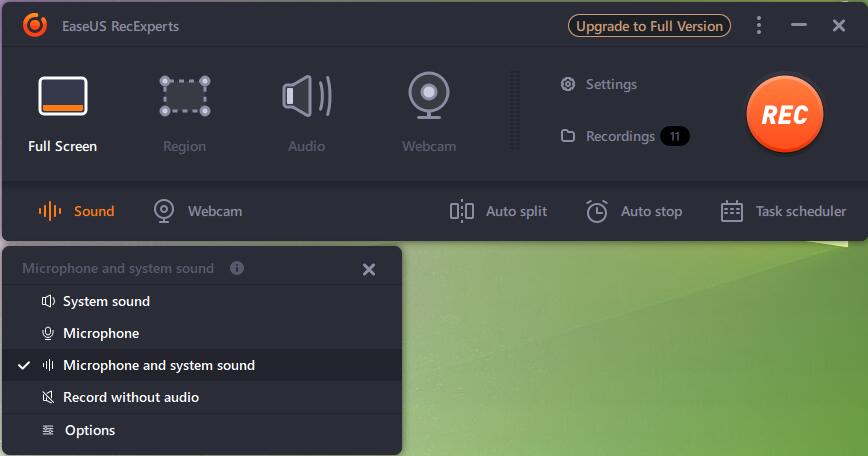
EaseUS é uma empresa especializada em recuperação de dados, e seu software de gravação de vídeo recém-lançado não é inferior a produtos similares. O EaseUS RecExperts possui muitos recursos avançados, como você pode capturar tela cheia ou qualquer área selecionada, gravar som do seu computador e/ou microfone, extrair áudio de arquivos de vídeo gravados ou durante a gravação, capturar diretamente qualquer vídeo, site, software ou desktop e salvar como um GIF, defina um horário para iniciar ou parar a gravação automaticamente e agende várias tarefas conforme necessário, pare automaticamente a gravação quando um tempo, duração ou tamanho de arquivo definido for atingido ou divida automaticamente as gravações em vários arquivos Para uso posterior, reduza o comprimento da gravação ou ajustar seu volume, etc.
3. Gravador de tela Movavi
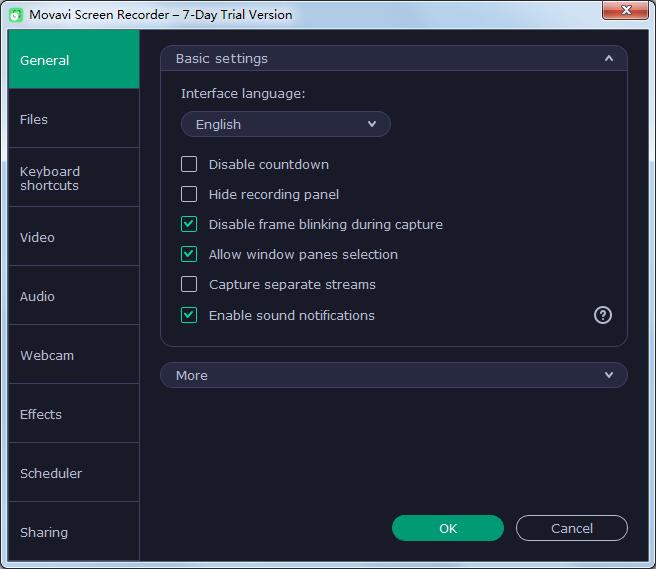
O Movavi Screen Recorder pode capturar toda a área de trabalho ou uma área, aplicativo ou janela específica. Ele pode gravar streaming de vídeo, videogames, chamadas VoIP e muito mais. Ele pode até gravar a tela de dispositivos móveis, como smartphones e tablets. As ferramentas do software facilitam a criação de vídeos com qualidade profissional. Se você precisa criar tutoriais de software, apresentações de trabalho ou vídeos simples do YouTube, o Movavi Screen Recorder tem o que você precisa.
4. Wondershare DemoCreator

O Wondershare DemoCreator é um gravador de tela e ferramenta de edição de vídeo fácil de usar, perfeito para fazer tutoriais, vídeos de demonstração, gravações de demonstração, jogos e quaisquer outros vídeos criativos. Os usuários podem gravar tela, câmera, áudio e editar em diferentes faixas. DemoCreator não é apenas um simples programa de transmissão de tela, ele também inclui tecnologia de recorte de IA, efeitos de cursor e mais de 10.000 modelos e recursos de vídeo. Os vídeos criados com o DemoCreator podem ser exportados como MP4, MOV, MP3 ou GIF e compartilhados nas redes sociais.