
Corrigido: o Windows não me deixa criptografar a pasta
Criptografar conteúdo para proteger dados acinzentado? A criptografia não está funcionando no Windows 11/10? Por que meu computador não me deixa criptografar uma pasta? Muitos usuários relataram alguns problemas diferentes, mas semelhantes, relacionados à criptografia de pastas no Windows, mas não se preocupe, existem alguns métodos eficazes que podem ajudá-lo a resolver problemas de criptografia de arquivos no Windows PC. Neste guia, listamos 4 maneiras de corrigir o problema "Não é possível criptografar a pasta no Windows" no Windows PC.
Método 1: Use o IUWEsoft Password Protect Folder Pro
O uso de software de criptografia de arquivos de terceiros é a solução de criptografia de dados mais popular. O IUWEsoft Password Protect Folder Pro é executado em qualquer versão do Windows e a senha protege qualquer tipo de arquivo ou pasta em um disco externo ou local. Você pode criptografar, ocultar ou disfarçar qualquer arquivo, pasta e unidade para manter os dados importantes seguros e protegidos.
Como usar o IUWEsoft Password Protect Folder Pro para corrigir o Windows não me deixa criptografar a pasta
Etapa 1: Baixe, instale e inicie o IUWEsoft Password Protect Folder Pro no seu computador.
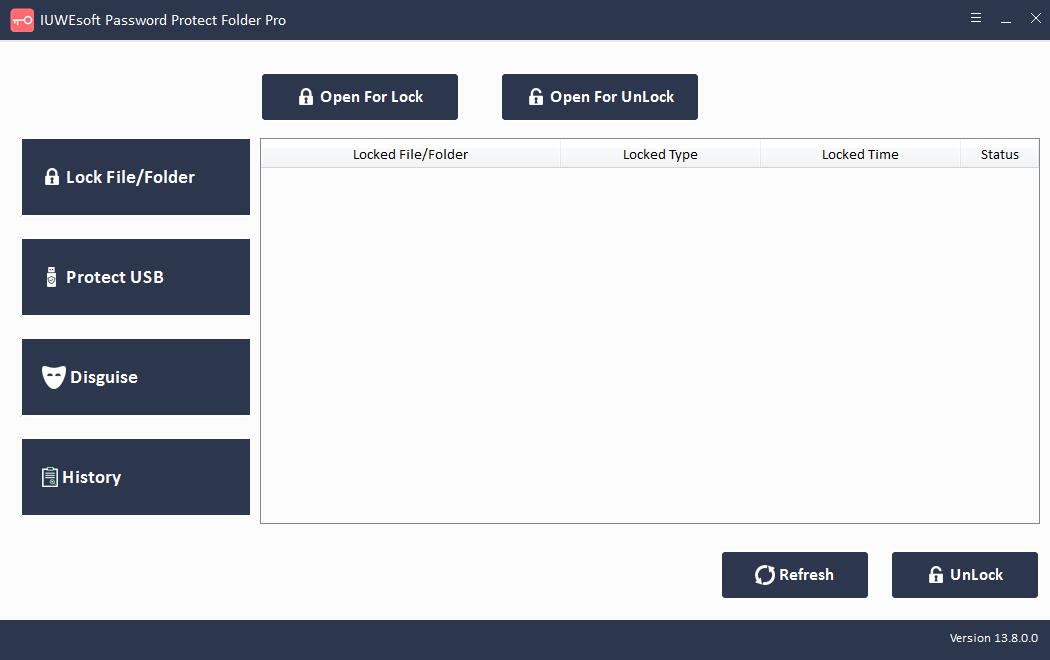
Etapa 2: Clique em "Bloquear arquivo/pasta" para bloquear arquivos e pastas. Você também pode clicar em "Proteger USB" para bloquear o disco rígido do computador ou dispositivos de armazenamento portáteis externos, como pen drive, unidade flash USB, disco rígido externo e cartão SD.
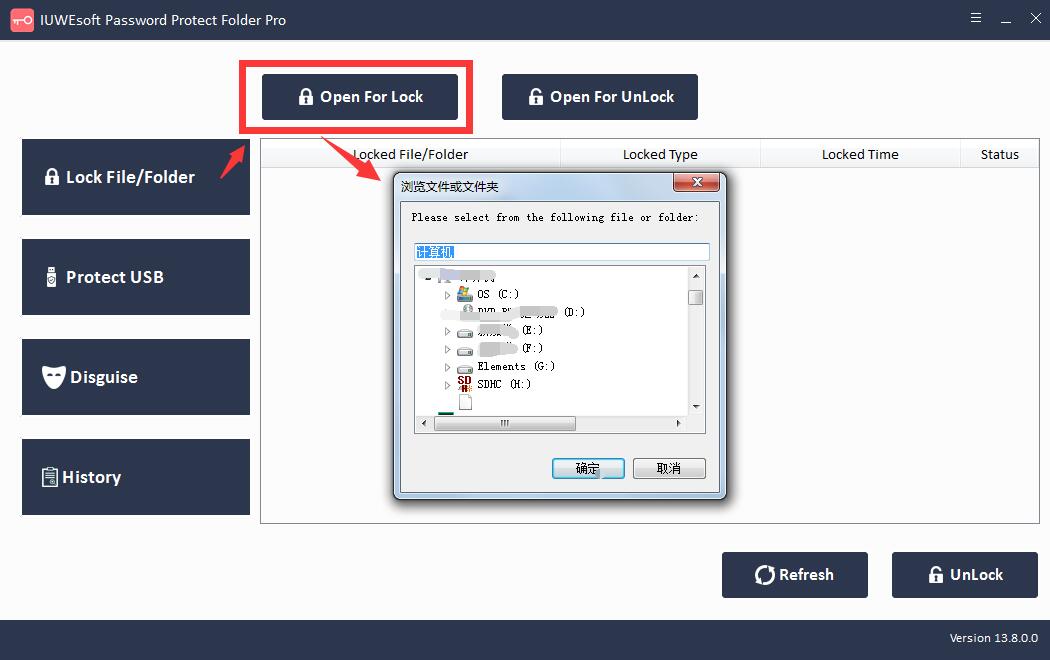
Passo 3: Selecione o arquivo ou unidade, selecione o tipo de bloqueio, insira e confirme sua senha e clique no botão "Bloquear".


Método 2. Modificar o registro para corrigir o Windows não me permite criptografar pastas
Outra maneira de corrigir o Windows não me permite criptografar pastas é modificar o registro. Se você não conseguir criptografar arquivos em seu computador, o problema pode estar no registro.
Etapa 1: Abra o Editor do Registro. Você precisa pressionar as teclas "Win + R" simultaneamente e digitar "regedit" na caixa "Executar". Pressione a tecla "Enter" ou clique no botão "OK".

Etapa 2: Quando o Editor do Registro estiver aberto, vá para a chave mencionada abaixo no painel esquerdo. HKEY_LOCAL_MACHINESYSTEMCurrentControlSetControlFileSystem
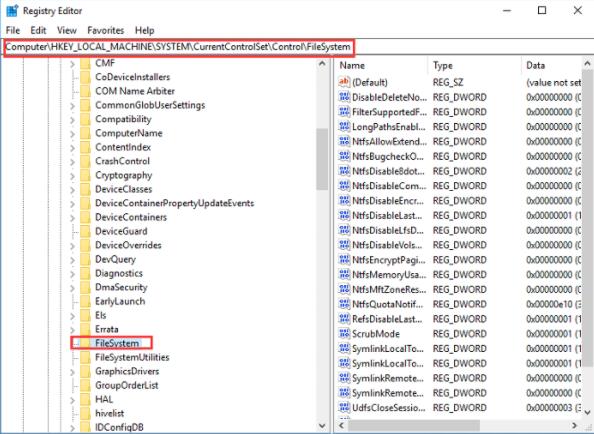
Etapa 3: no painel direito, clique duas vezes na DWORD "NtfsDisableEncryption" para abrir suas propriedades.

Etapa 4: defina os dados do valor para "1" e clique em "OK" para salvar as alterações. Se esse valor já estiver definido como 1, altere-o para "0".
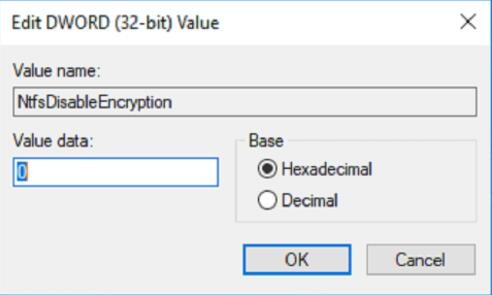
Após a alteração, reinicie o seu PC. Após reiniciar o computador, verifique se o problema foi resolvido.
Método 3: Habilitar o comando Fsutil para corrigir o Windows não me permite criptografar pastas
Ativar o comando fsutil é outra maneira eficaz de corrigir o erro de que o Windows não me permite criptografar pastas. Para fazer isso, você precisa seguir estas etapas:
Etapa 1: digite "prompt de comando" na caixa de pesquisa do Windows 10. Selecione-o e clique com o botão direito sobre ele. Em seguida, selecione "Executar como administrador" para continuar.
Etapa 2: Na janela do prompt de comando, digite o seguinte comando e pressione "Enter" para continuar.
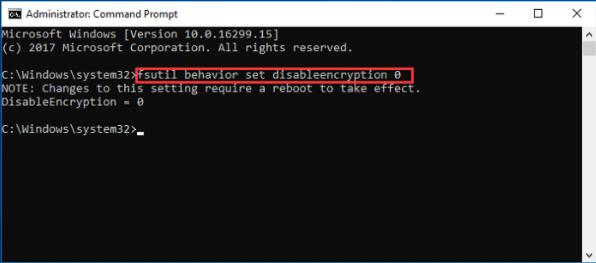
configuração de comportamento do fsutil desativar criptografia 0
Após inserir o comando com sucesso, você receberá uma nota que diz "As alterações nesta configuração exigem que a inicialização seja efetivada". Você precisa reiniciar o seu PC e tentar verificar se o problema persiste.
Método 4: verifique se o EFS está sendo executado para corrigir o Windows não me permite criptografar pastas
Se a opção de criptografia em seu PC com Windows 10 estiver esmaecida ou se o Windows não permitir que você criptografe pastas, o serviço necessário pode não estar sendo executado em seu PC. Como a criptografia de arquivos depende do serviço Encrypting File System (EFS), você precisa verificar se o serviço EFS está sendo executado seguindo estas etapas:
Etapa 1: Pressione simultaneamente as teclas Win + R na palavra-chave e digite "services.msc" na caixa "Executar". Pressione "Enter" ou clique em "OK".

Etapa 2: Quando a janela Serviços for aberta, localize Sistema de arquivos com criptografia (EFS) e clique duas vezes nele para abrir suas propriedades.
Etapa 3: Defina o "Tipo de inicialização" como "Automático" e clique nos botões "Aplicar" e "OK" para salvar as alterações.

Você pode reiniciar seu PC com Windows e verificar se o problema foi resolvido.