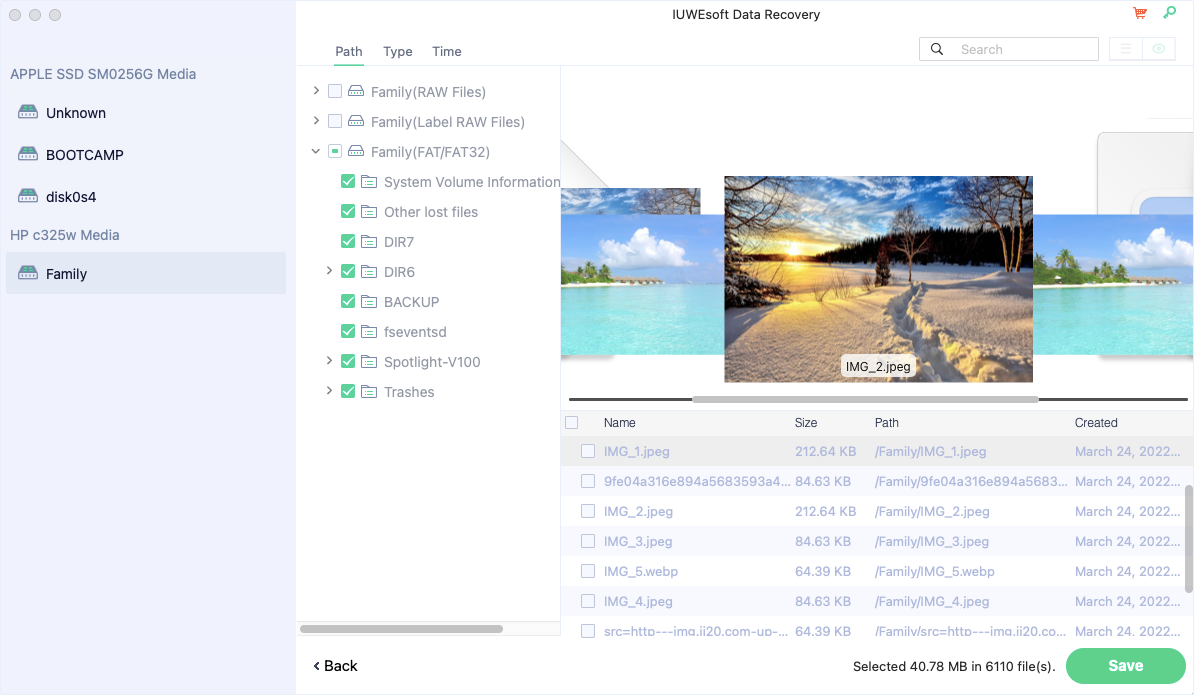
Recuperação de dados do Mac para macOS High Sierra 10.13 e superior
Lançado em 2017, o macOS High Sierra 10.13 foi o primeiro sistema macOS a usar o novo Apple File System (APFS). O SIP (System Integrity Protection) restringe o acesso de aplicativos de terceiros à "raiz" do sistema para torná-lo menos vulnerável a ameaças de segurança e ataques de malware. O SIP foi implementado no nível do kernel do sistema operacional para restringir o acesso à conta root. Se o SIP estiver desabilitado, os aplicativos ou usuários podem acessar a raiz do SO e, portanto, todo o sistema. Portanto, com o SIP ativado, não podemos acessar as pastas System, Bin ou Secure User. Portanto, malware ou entidades maliciosas não podem acessar o diretório raiz ou infectar todo o sistema. Para verificar se o SIP está habilitado em seu sistema, basta abrir o Terminal e tentar acessar a pasta Bin ou System. Se você receber um prompt "Operação não permitida", o SIP está ativado no seu Mac.
Se o recurso SIP (System Integrity Protection) estiver ativado no seu Mac (macOS High Sierra 10.13 e superior), você não poderá usar nenhuma ferramenta de recuperação de dados de terceiros (incluindo o IUWEsoft Mac Data Recovery Wizard Pro) para realizar a recuperação de dados . Se você deseja recuperar dados do disco do sistema no macOS 10.13 (High Sierra) e no macOS mais recente, "Desative a proteção de integridade do sistema" antes de executar o IUWEsoft Mac Data Recovery Wizard Pro. Você não precisa desativá-lo se recuperar dados perdidos de um dispositivo externo. Não se preocupe. A desativação do SIP não danificará seu sistema e nenhuma configuração de segurança. Você ainda pode ativá-lo após recuperar dados perdidos. Neste artigo, você aprenderá como desabilitar a Proteção de Integridade do Sistema antes da recuperação de dados e, em seguida, usar o IUWEsoft Mac Data Recovery Wizard Pro para recuperar dados no macOS High Sierra (macOS 10.13) ou no macOS mais recente.
Como desativar a proteção de integridade do sistema no macOS High Sierra 10.13 e superior
Etapa 1: reinicie o computador Mac e mantenha pressionadas as teclas Command + R até ver o logotipo da Apple ou um globo giratório. Ele entrará em "OS X Utilities".
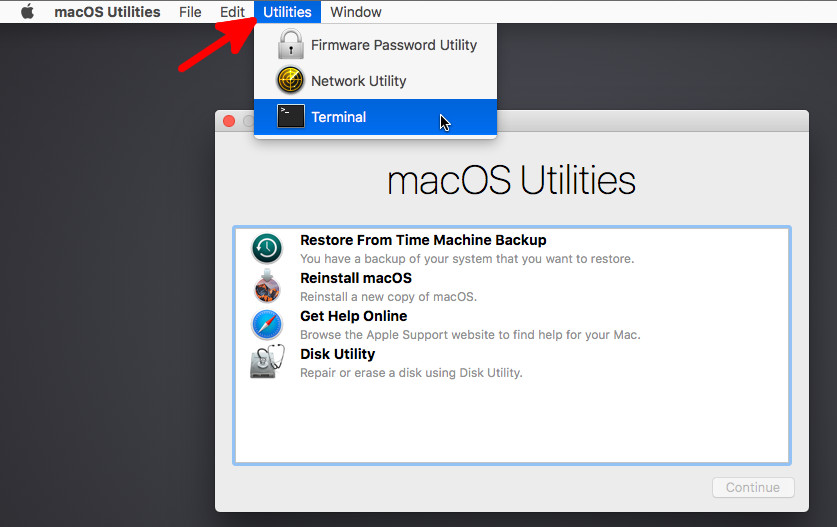
Etapa 2: Uma vez na interface OS X Utilities, clique no menu Utilities e selecione Terminal.
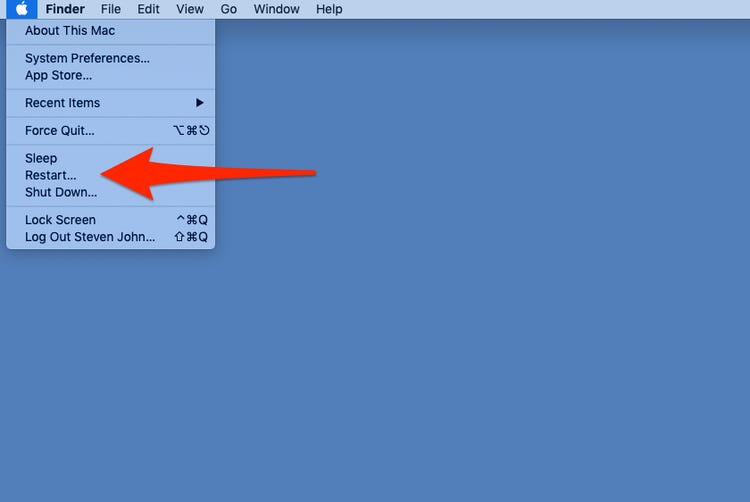
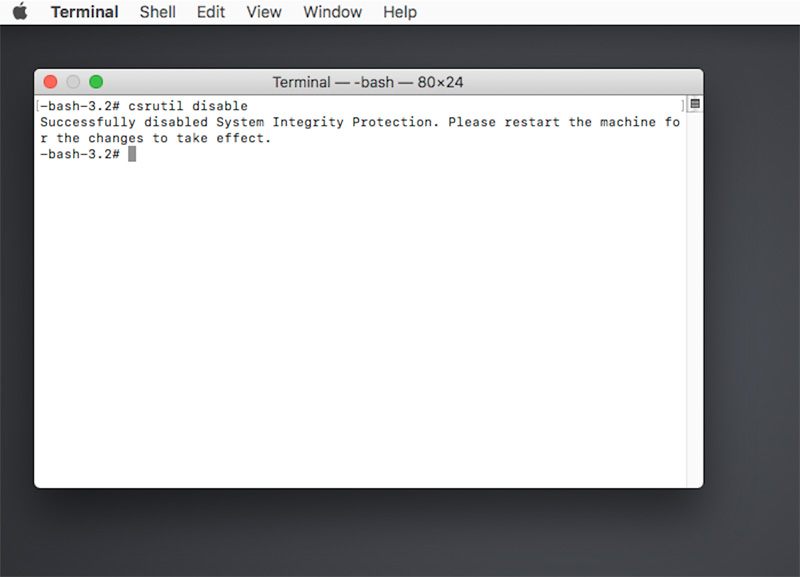
Etapa 3: Na janela Terminal, digite csrutil disable e pressione Enter. Em seguida, clique no logotipo da Apple e escolha Reiniciar para reiniciar o Mac.
Melhor recuperação de dados do Mac para macOS High Sierra 10.13 e superior
Depois de desativar o SIP no seu Mac, você pode recuperar facilmente seus dados perdidos com uma ferramenta de recuperação de dados. O IUWEsoft Mac Data Recovery Wizard Pro fornece uma solução segura para ajudar os usuários de Mac a recuperar fotos, vídeos, músicas, documentos, arquivos, etc. excluídos ou perdidos no macOS High Sierra (macOS 10.13) e superior.
Como recuperar dados perdidos no macOS High Sierra (macOS 10.13) ou superior
Etapa 1: Baixe, instale e inicie o melhor software de recuperação de dados do macOS High Sierra 10.13 no seu computador Mac. Selecione uma unidade ou partição em seu sistema de onde você perdeu dados e clique no botão "Scan".
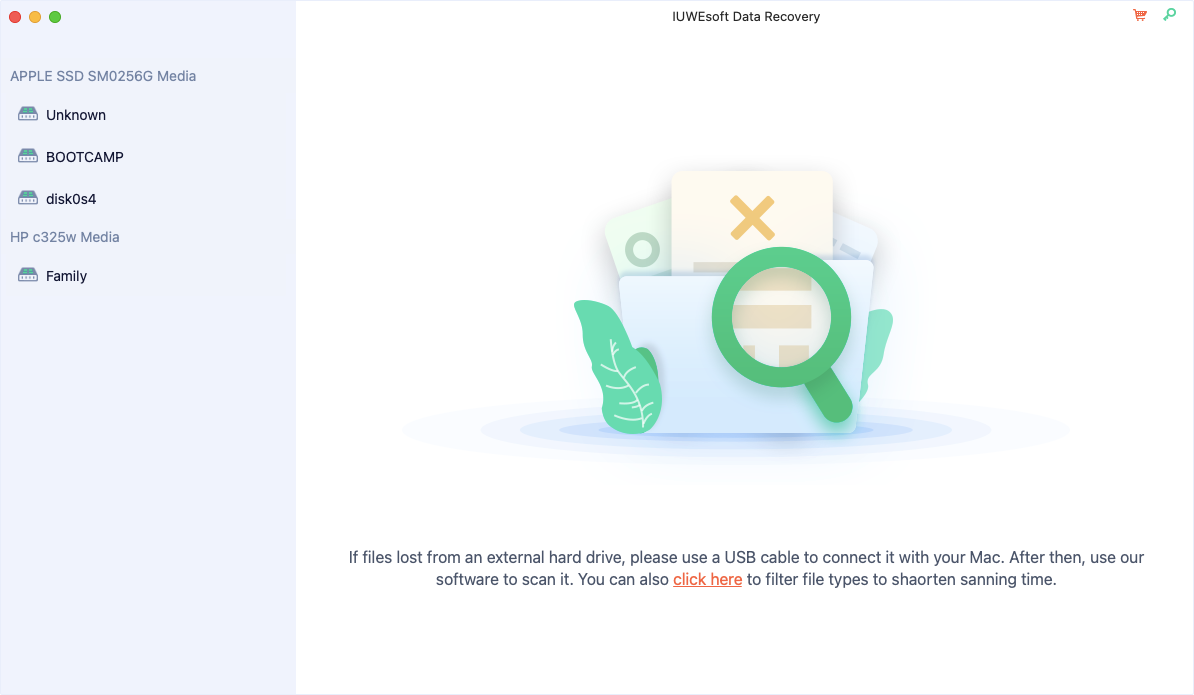
Step 2: Finally, the scanned data will be displayed under different categories. You can preview photos, videos or documents and select files to retrieve. Finally, you can click the "Save" button and save them to a safe location of your choice.