
3 formas: cómo configurar el disco duro como de solo lectura en Windows 11/10/8/7
Configurar el disco duro como de solo lectura evita que la información importante se copie, modifique o impida que se formatee el disco local. Entonces, ¿cómo cambiar el disco duro a solo lectura? Puede elegir entre 3 métodos simples a continuación.
Método 1: haga que el disco duro sea de solo lectura con IUWEsoft Password Protect Folder Pro
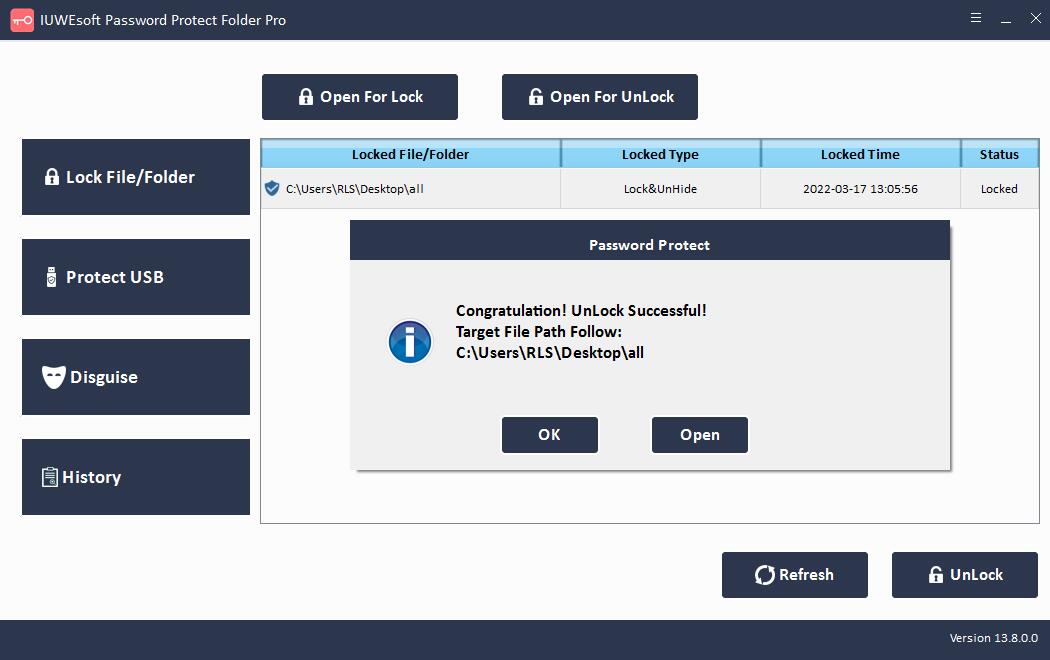
El uso de un software de bloqueo de disco duro de terceros puede hacer que su disco duro sea más seguro. IUWEsoft Password Protect Folder Pro puede ocultar, bloquear, proteger y disfrazar archivos, carpetas y unidades.
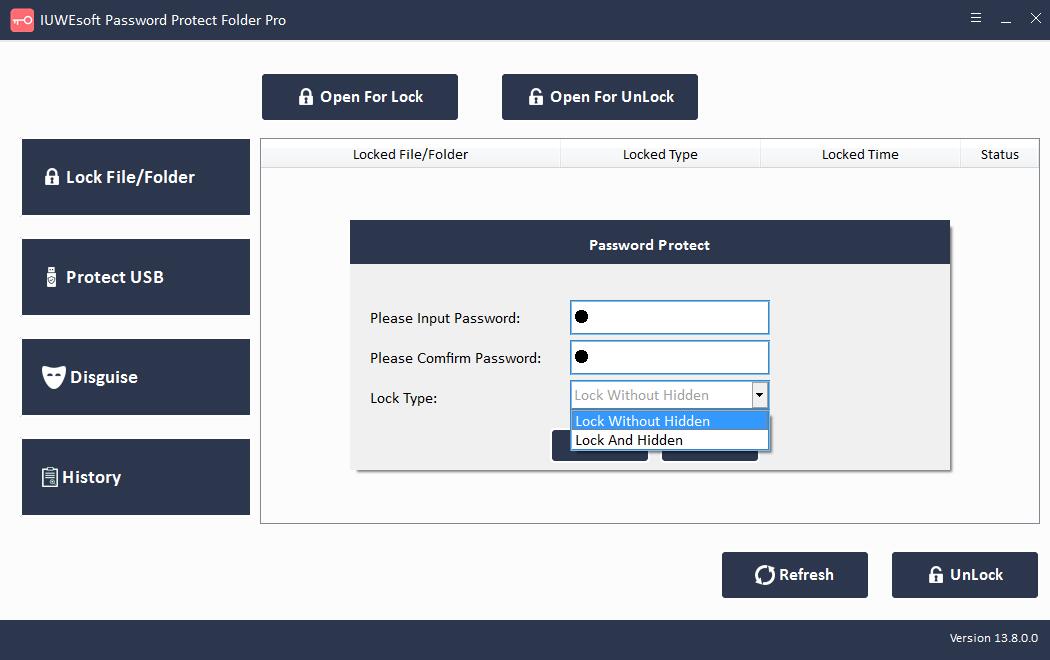
Paso 1: Descargue, instale e inicie el software de cifrado de disco duro. Haga clic en "Bloquear archivo/carpeta", y luego haga clic en el botón "Abrir para bloquear" para seleccionar un archivo o carpeta del disco duro de la computadora o puede hacer clic en "Proteger USB" para bloquear el disco duro.


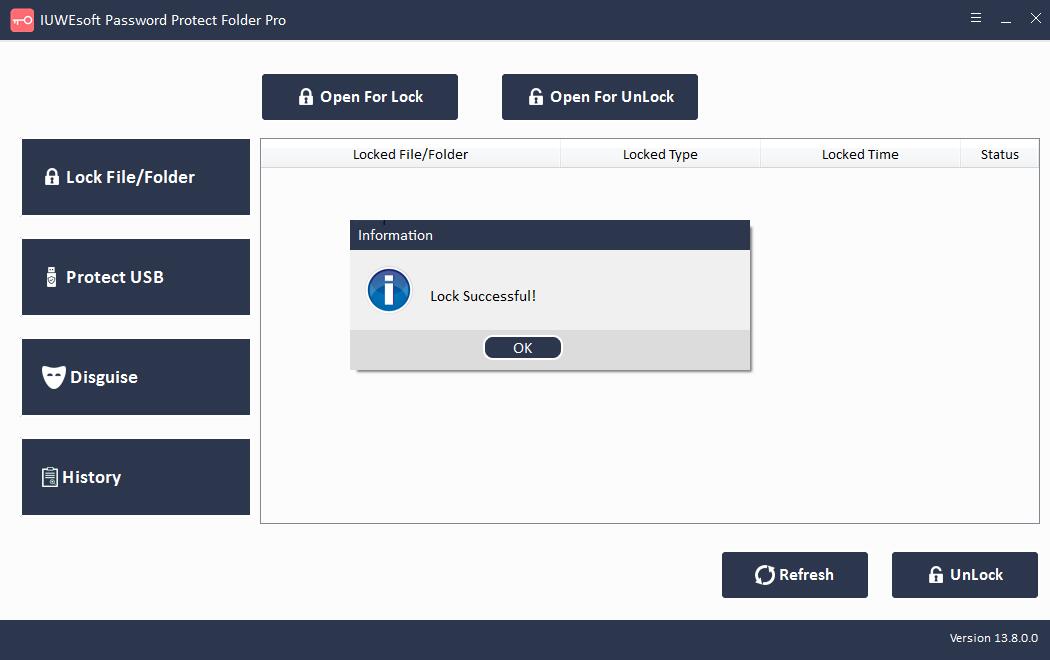
Paso 2: Seleccione el tipo de bloqueo (Bloqueo sin oculto o Bloqueo con oculto), ingrese y confirme la contraseña y luego haga clic en el botón Bloquear para configurar el disco duro como de solo lectura.
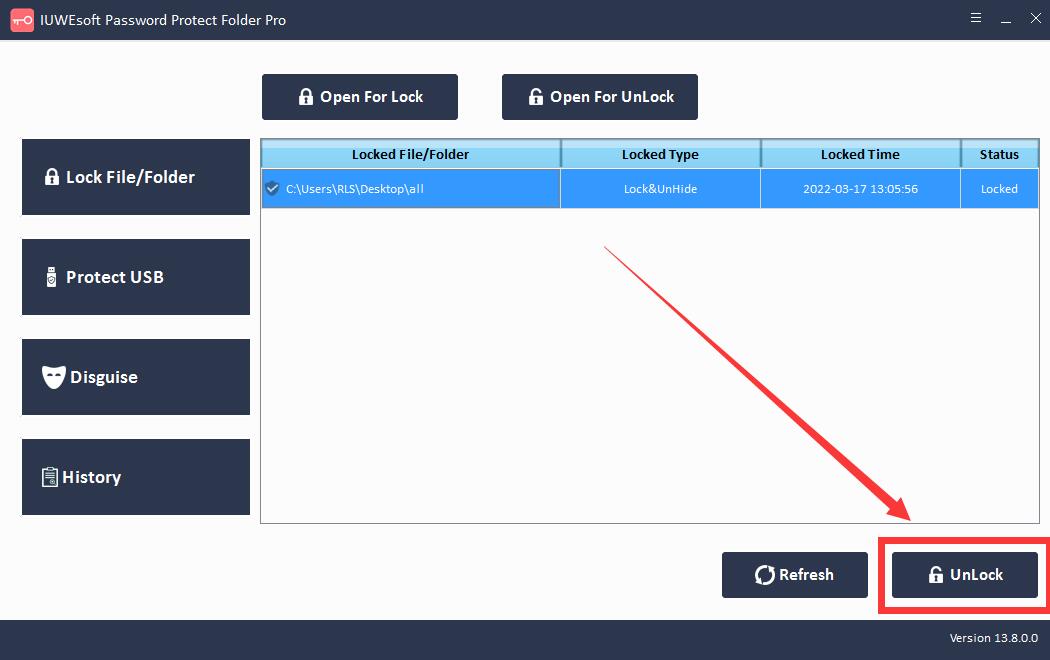
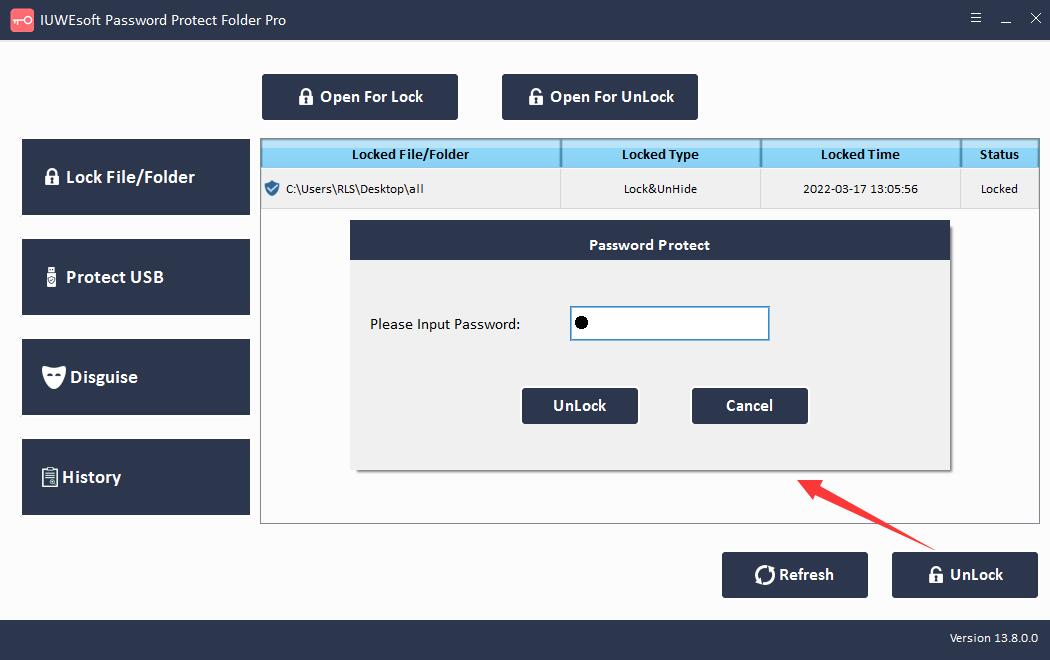
Paso 3: haga que el disco duro sea grabable. Seleccione el disco duro bloqueado en la interfaz principal y luego haga clic en el botón "Desbloquear", ingrese la contraseña para desbloquear el archivo/carpeta.
Método 2: Cree un disco duro o un volumen de solo lectura mediante el símbolo del sistema
1. El disco duro está configurado en solo lectura
Paso 1: Escriba Símbolo del sistema en el cuadro de búsqueda y haga clic con el botón derecho para seleccionar Ejecutar como administrador. Comience a ejecutar el símbolo del sistema.
Paso 2: escribe "diskpart" y presiona Enter.
Paso 3: Escriba cada línea de comando y presione Entrar.
Lista de discos
Seleccione disco* (* representa el número del disco que desea convertir en solo lectura).
Conjunto de discos de atributos de solo lectura

2. Establecer un volumen de solo lectura
Paso 1: presione la tecla de método abreviado Windows + R para abrir el cuadro de diálogo Ejecutar.
Paso 2: escriba cmd y presione Intro para abrir el símbolo del sistema.
Paso 3: escribe "diskpart" y presiona Enter.
Paso 4: Ingrese cada línea de comando y presione Entrar.
Volumen de lista
Seleccione el volumen * (* representa el número de volumen que desea proteger como de solo lectura).
Volumen de atributos establecido solo lectura
Paso 5: Aparecerá una ventana de error como "El disco está protegido contra escritura". Por lo tanto, no puede modificar los datos en el volumen protegido contra escritura.
Método 3: hacer que la unidad de disco sea de solo lectura en mi computadora
Si no confía en el software de encriptación de discos duros de terceros y en las engorrosas líneas de comando. La configuración de propiedades le permite hacer que el disco duro sea de solo lectura. Nota: Otros usuarios pueden eliminar fácilmente la configuración que establezca.
Paso 1: Abra el Explorador de archivos y seleccione "Esta PC o Mi PC" en la sección Acceso rápido.
Paso 2: haga clic con el botón derecho en la unidad que desea que sea de solo lectura y seleccione Propiedades en la lista de opciones.
Paso 3: Vaya a la pestaña Seguridad y haga clic en Editar junto a "Para cambiar permisos", haga clic en Editar.
Paso 4: marca solo la casilla "Leer" y haz clic en el botón "Aceptar".
Consejos: Cómo hacer que un disco sea grabable
Paso 1: busque cmd en el cuadro de búsqueda. Haga clic en Símbolo del sistema para acceder.
Paso 2: escriba la línea de comando y presione la tecla Intro.
Lista de discos
Seleccione el disco * (* representa la unidad de solo lectura)
Eliminación de disco de atributos de solo lectura
Paso 3: Escribe exit y presiona Enter.