
Corregido: Windows no me deja cifrar la carpeta
¿Cifrar contenido para proteger los datos está atenuado? ¿El cifrado no funciona en Windows 11/10? ¿Por qué mi computadora no me deja cifrar una carpeta? Muchos usuarios han informado problemas diferentes pero similares relacionados con el cifrado de carpetas en Windows, pero no se preocupe, existen algunos métodos efectivos que pueden ayudarlo a resolver los problemas de cifrado de archivos en una PC con Windows. En esta guía, hemos enumerado 4 formas de solucionar el problema "No se puede cifrar la carpeta en Windows" en una PC con Windows.
Método 1: Utilice IUWEsoft Password Protect Folder Pro
El uso de software de cifrado de archivos de terceros es la solución de cifrado de datos más popular. IUWEsoft Password Protect Folder Pro se ejecuta en cualquier versión de Windows y protege con contraseña cualquier tipo de archivo o carpeta en un disco externo o local. Puede cifrar, ocultar o disfrazar cualquier archivo, carpeta y unidad para mantener los datos importantes seguros y protegidos.
Cómo usar IUWEsoft Password Protect Folder Pro para arreglar Windows no me deja cifrar carpeta
Paso 1: Descargue, instale y ejecute IUWEsoft Password Protect Folder Pro en su computadora.
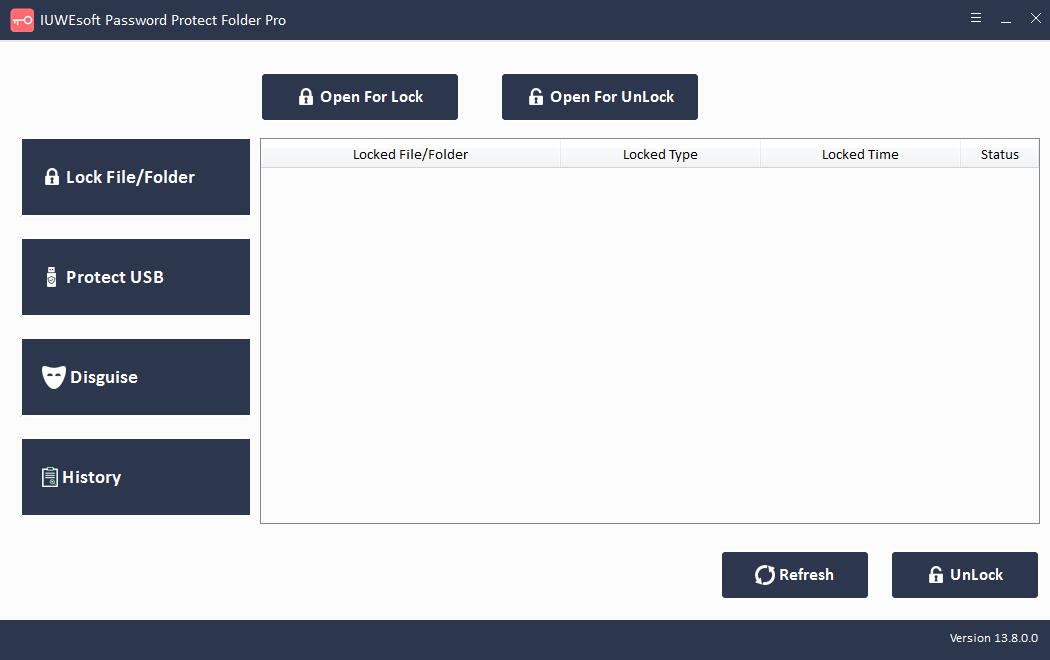
Paso 2: haga clic en "Bloquear archivo/carpeta" para bloquear archivos y carpetas. También puede hacer clic en "Proteger USB" para bloquear el disco duro de la computadora o dispositivos de almacenamiento portátiles externos como Pendrive, unidad flash USB, disco duro externo y tarjeta SD.
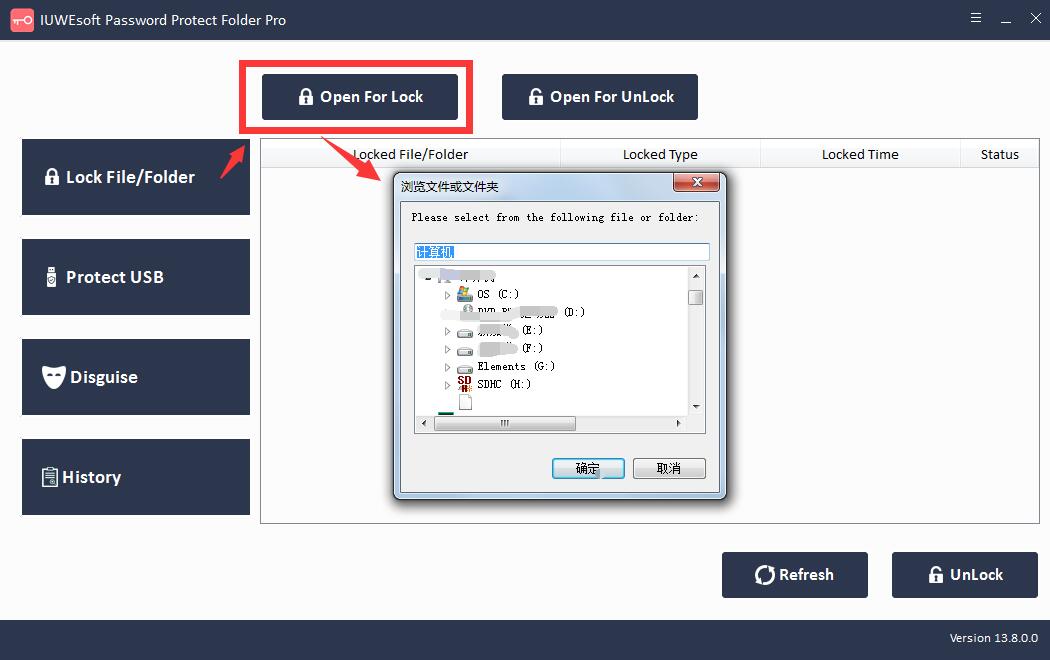
Paso 3: seleccione el archivo o la unidad, seleccione el tipo de bloqueo, ingrese y confirme su contraseña y haga clic en el botón "Bloquear".


Método 2. Modificar el registro para arreglar Windows no me deja cifrar carpetas
Otra forma de arreglar Windows no me deja cifrar carpetas es modificar el registro. Si no puede cifrar archivos en su computadora, el problema podría estar en su registro.
Paso 1: Abra el Editor del Registro. Debe presionar las teclas "Win + R" simultáneamente e ingresar "regedit" en el cuadro "Ejecutar". Presione la tecla "Enter" o haga clic en el botón "OK".

Paso 2: cuando el Editor del Registro esté abierto, vaya a la tecla mencionada a continuación en el panel izquierdo. HKEY_LOCAL_MACHINESYSTEMCurrentControlSetControlFileSystem
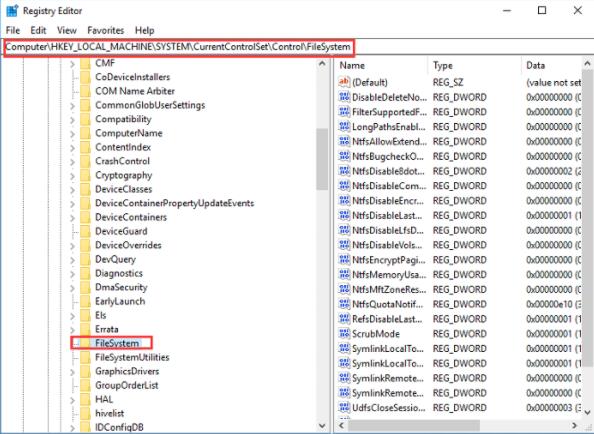
Paso 3: en el panel derecho, haga doble clic en el DWORD "NtfsDisableEncryption" para abrir sus propiedades.

Paso 4: establezca los datos de valor en "1" y haga clic en "Aceptar" para guardar los cambios. Si este valor ya está establecido en 1, cámbielo a "0".
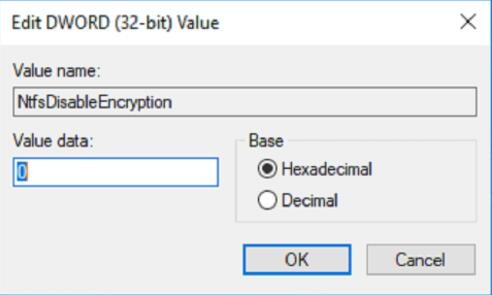
Después del cambio, simplemente reinicie su PC. Después de reiniciar la computadora, verifique si el problema está resuelto.
Método 3: Habilitar el comando Fsutil para corregir Windows no me permite cifrar carpetas
Habilitar el comando fsutil es otra forma eficaz de corregir el error de Windows no me permite cifrar carpetas. Para hacer esto, debe seguir estos pasos:
Paso 1: escriba "símbolo del sistema" en el cuadro de búsqueda de Windows 10. Selecciónalo y haz clic derecho sobre él. Luego seleccione "Ejecutar como administrador" para continuar.
Paso 2: en la ventana del símbolo del sistema, escriba el siguiente comando y presione "Enter" para continuar.
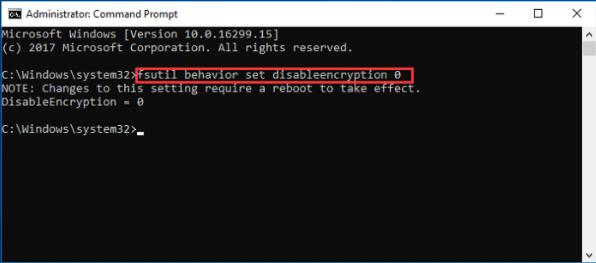
configuración de comportamiento fsutil deshabilitar cifrado 0
Después de ingresar correctamente el comando, recibirá una nota que dice "Los cambios en esta configuración requieren el inicio para tener efecto". Debe reiniciar su PC e intentar verificar si el problema persiste.
Método 4: verificar si EFS se está ejecutando para reparar Windows no me permite cifrar carpetas
Si la opción de cifrado en su PC con Windows 10 está atenuada o si Windows no le permite cifrar carpetas, es posible que el servicio requerido no se esté ejecutando en su PC. Dado que el cifrado de archivos se basa en el servicio Sistema de cifrado de archivos (EFS), debe verificar si el servicio EFS se está ejecutando siguiendo estos pasos:
Paso 1: presione simultáneamente las teclas Win + R en la palabra clave e ingrese "services.msc" en el cuadro "Ejecutar". Presione "Entrar" o haga clic en "Aceptar".

Paso 2: cuando se abra la ventana Servicios, busque Sistema de cifrado de archivos (EFS) y haga doble clic para abrir sus propiedades.
Paso 3: establezca el "Tipo de inicio" en "Automático" y haga clic en los botones "Aplicar" y "Aceptar" para guardar los cambios.

Puede reiniciar su PC con Windows y verificar si el problema está resuelto.