IUWEsoft Recover PowerPoint Password Pro User Guide
¿Cómo abrir un PowerPoint protegido con contraseña? En primer lugar, descargue, instale e inicie IUWEsoft Recover PowerPoint Password Pro en su computadora con Windows.
Paso 1: Cargue PowerPoint protegido con contraseña
Haga clic en "Abrir" para importar PowerPoint protegido con contraseña.

Paso 2: seleccione el modo de ataque de contraseña
Se enumeran 3 modos de ataque de contraseña para su elección. Marque el que más le convenga para continuar. También puede definir la configuración específica para ayudar a acortar el proceso de recuperación de la contraseña de PowerPoint.
Ataque de fuerza bruta: pruebe todas las combinaciones de letras y números, caracteres y símbolos. Esto llevará más tiempo.

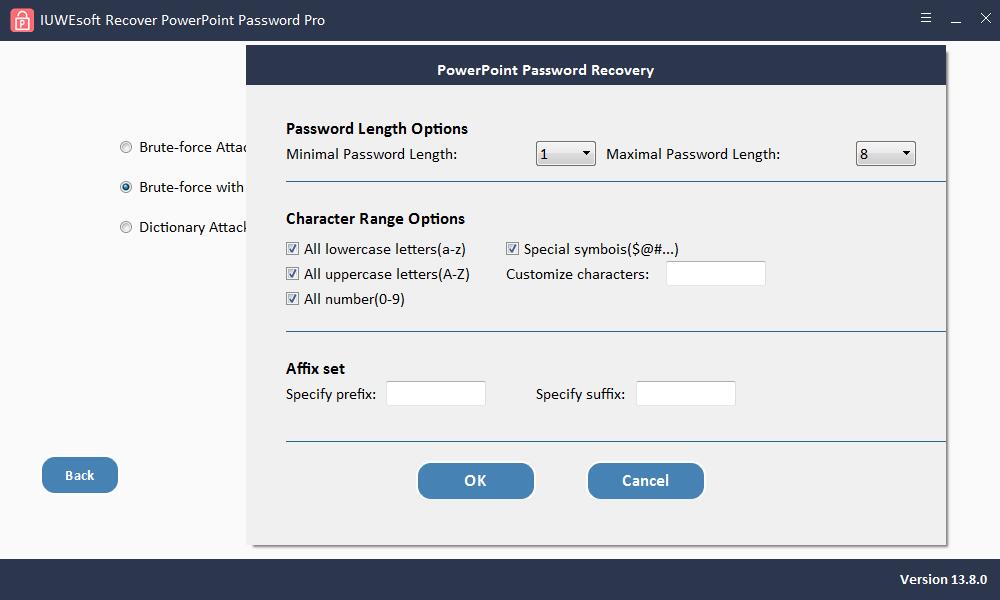
Fuerza bruta con Mask Attack: Adecuado para aquellos que todavía tienen una vaga impresión de la contraseña de PowerPoint. Los usuarios pueden definir la longitud mínima/máxima de la contraseña, letras y números de uso frecuente, caracteres especiales y símbolos para ayudar a descifrar con precisión.
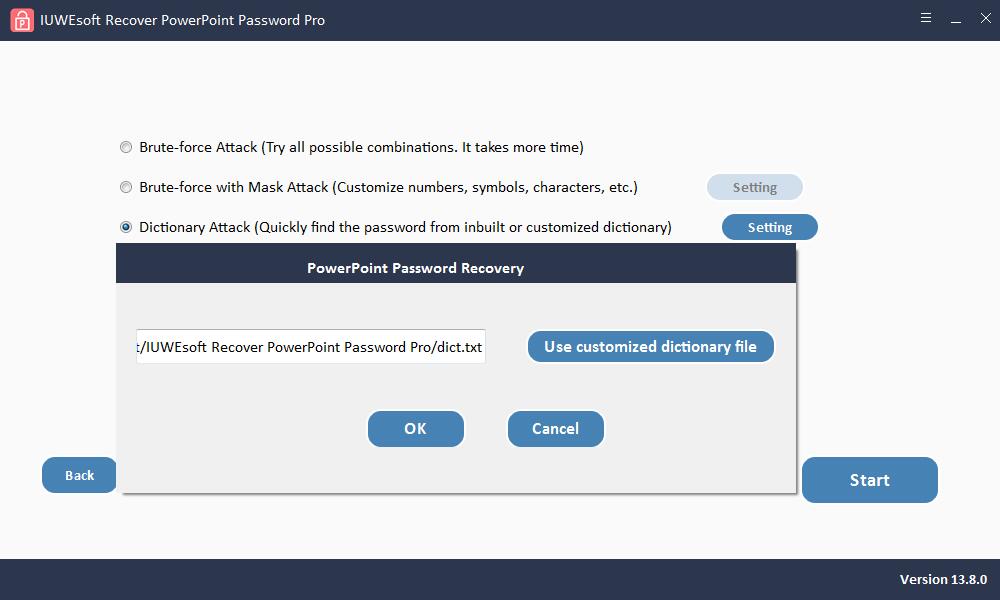
Ataque de diccionario: pruebe automáticamente miles o millones de posibles combinaciones de contraseñas en el diccionario proporcionado.
Paso 3: Recuperar la contraseña de PowerPoint
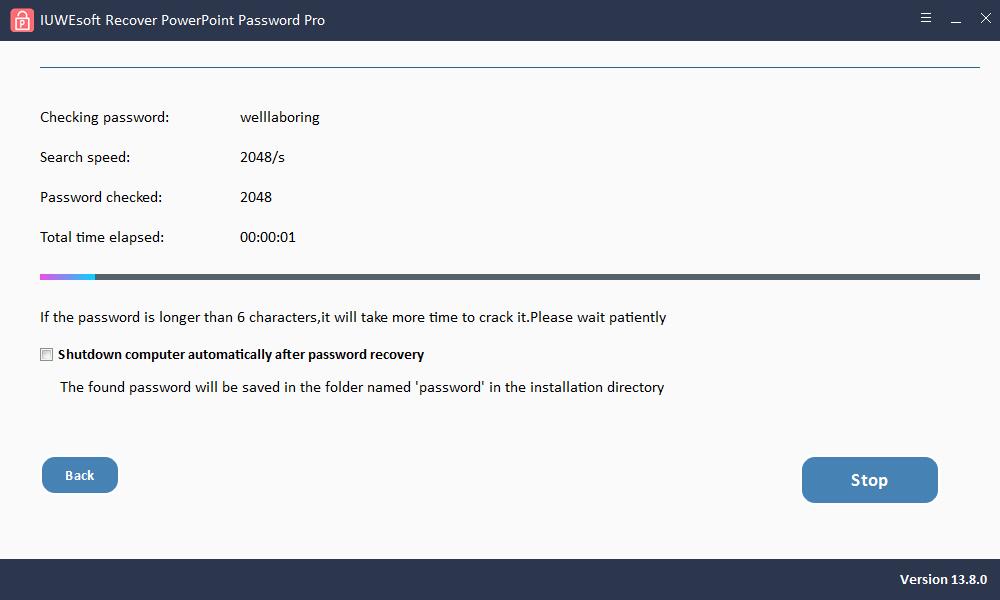
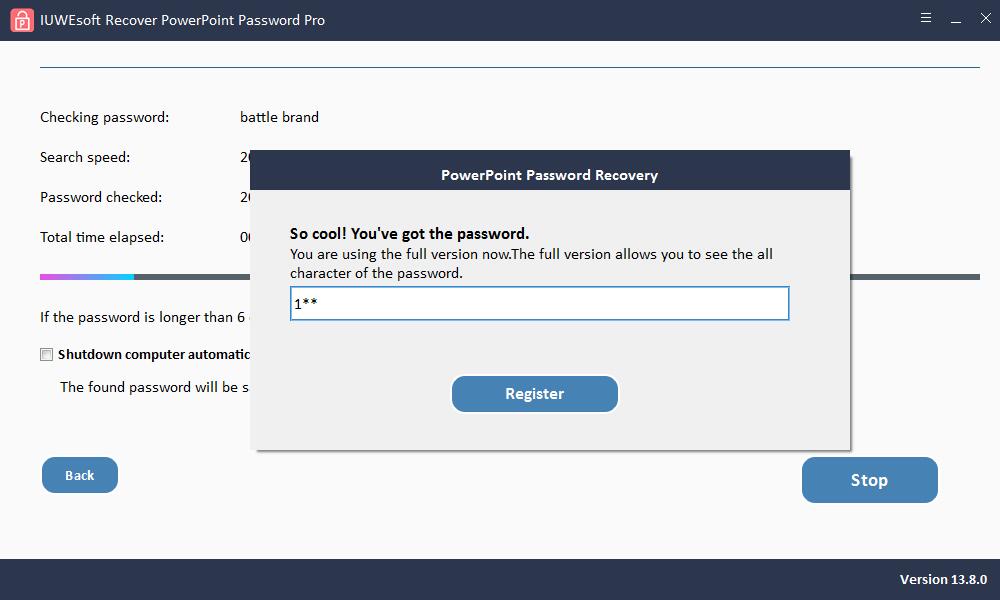
Después de seleccionar uno de los modos de ataque, haga clic en el botón "Inicio" para encontrar la contraseña de PowerPoint. Tenga paciencia hasta que el programa encuentre su contraseña. Según la complejidad de la contraseña, el proceso puede tardar de minutos a horas.