
Comment protéger par mot de passe le disque dur interne/externe dans Windows 10
La protection de vos disques durs internes et externes est cruciale, nous vous proposons 2 solutions utiles pour protéger par mot de passe vos disques durs internes et externes sous Windows 11/10/8/7/XP/Vista.
Comment protéger par mot de passe un disque dur interne avec un logiciel de cryptage de disque dur
IUWEsoft Password Protect Folder Pro est le meilleur logiciel de verrouillage de disque dur interne qui peut masquer, protéger par mot de passe et déguiser des fichiers, des dossiers et des lecteurs sous Windows 11/10/8/7/XP/Vista.
2 étapes pour protéger par mot de passe et décrypter un disque dur interne
Étape 1 : Téléchargez, installez et lancez le logiciel de chiffrement du disque dur interne. Cliquez sur le bouton "Protéger USB", sélectionnez un disque dur interne et cliquez sur le bouton "Mot de passe USB Drive", saisissez le mot de passe et cliquez sur le bouton "Verrouiller".


Étape 2 : Veuillez revenir à l'interface principale, sélectionnez le lecteur verrouillé et cliquez sur "Déverrouiller" pour déverrouiller le disque dur interne.


Comment protéger par mot de passe un disque dur externe à l'aide de BitLocker
Étant donné que les disques durs externes sont amovibles, n'importe qui sur n'importe quel ordinateur peut accéder à des disques externes non protégés. Il s'agit d'une énorme menace potentielle pour la sécurité du disque externe et des données qui y sont stockées. Ce qui suit vous montrera comment protéger par mot de passe un disque dur externe sous Windows 10.
Étape 1 : Connectez votre disque dur externe via USB et sauvegardez votre appareil. Si vous ne l'avez pas déjà fait, nous vous recommandons de créer un plan de sauvegarde pour vous assurer que vous disposez toujours d'une copie sécurisée et à jour de vos données.
Étape 2 : Ouvrez l'Explorateur de fichiers et identifiez le lecteur souhaité. Cliquez avec le bouton droit pour sélectionner Activer BitLocker.

Étape 3 : cochez la case intitulée "Utiliser un mot de passe pour déverrouiller le lecteur".
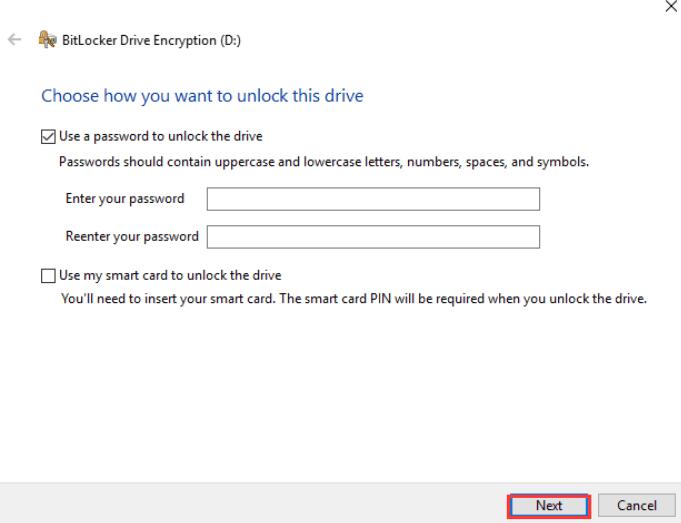
Étape 4 : saisissez le mot de passe. Cliquez ensuite sur Suivant.
Étape 5 : Choisissez où vous souhaitez enregistrer la clé de récupération. Cliquez ensuite sur Suivant.

Étape 6 : sélectionnez le mode de compatibilité et cliquez sur Suivant.
Étape 7 : Cliquez sur "Démarrer le chiffrement" pour terminer le processus.