
Top 12 des meilleurs logiciels d'enregistrement d'écran pour Windows et Mac OS X
Vous recherchez le meilleur logiciel d'enregistrement vidéo ? Pour vous faire gagner du temps, cet article vous propose la revue la plus complète des logiciels d'enregistrement d'écran vidéo. À partir de là, vous pouvez facilement trouver l'enregistreur d'écran cible. La liste des 12 meilleurs logiciels d'enregistrement d'écran pour Windows et Mac OS X comprend les 4 meilleurs enregistreurs d'écran vraiment gratuits sans filigrane, les 4 meilleurs enregistreurs d'écran en ligne gratuits et les 4 meilleurs enregistreurs d'écran payants.
Top 4 des enregistreurs d'écran vraiment gratuits sans filigrane
1. Gratuit Any Screen Recorder 9.1 .9
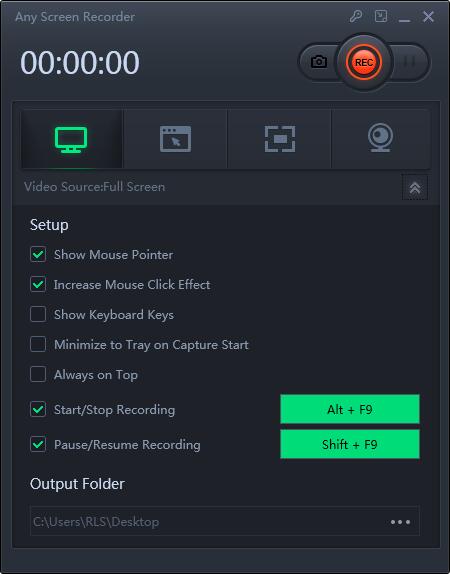
Free Any Screen Recorder 9.1.9 est le logiciel d'enregistrement d'écran vraiment gratuit au monde pour Windows sans sortie de filigrane ni limitation de temps. Bien qu'il soit gratuit, il est entièrement couvert pour la plupart de vos besoins. Il est inférieur à la plupart des logiciels payants, vous pouvez enregistrer en plein écran, personnaliser la taille de la zone d'enregistrement, enregistrer des fenêtres en cours d'exécution spécifiques, des appels vidéo, etc. Free Any Screen Recorder peut enregistrer toutes les activités du bureau en douceur et produire le format vidéo AVI HD .
2. Enregistreur d'écran gratuit 7.8.8.8
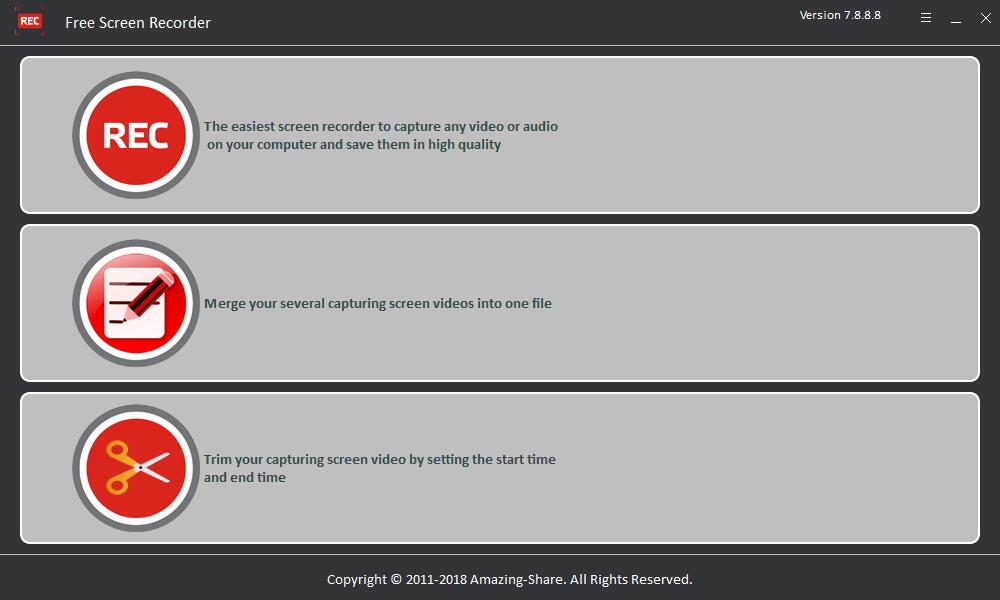
Développé par Amazing-Share, Free Screen Recorder 7.8.8.8 est un logiciel d'enregistrement audio et vidéo gratuit pour les utilisateurs Windows et Mac. Free Screen Recorder est très facile à utiliser, le logiciel fournit un mode d'enregistrement plein écran et vous pouvez le maîtriser sans aucune compétence. Après l'enregistrement, vous pouvez couper et fusionner tous les fichiers vidéo enregistrés. Si vous avez juste besoin d'un programme d'enregistrement compact, Free Screen Recorder 7.8.8.8 est un bon choix.
3. OBS
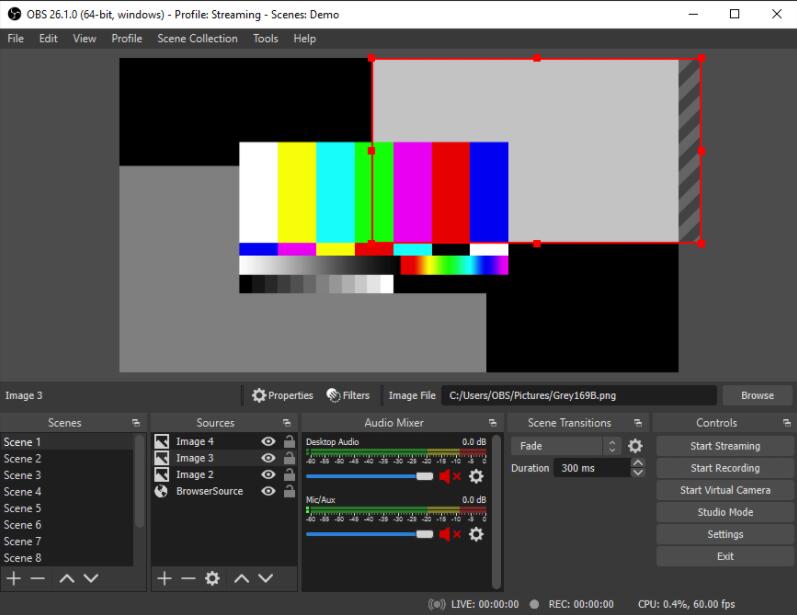
OBS est un logiciel gratuit et open source pour l'enregistrement vidéo et la diffusion en direct, qui possède la plupart des fonctions courantes dont vous avez besoin lors de l'enregistrement vidéo, à l'exception du montage vidéo. OBS est compatible avec Windows, macOS et Linux et est entièrement fonctionnel sur les 3 systèmes d'exploitation. Vous pouvez capturer des vues à partir d'écrans d'ordinateur, de webcams, de capteurs vidéo, d'appareils photo et même de vidéos existantes et les mettre sur un seul écran. De plus, OBS prend en charge la diffusion en direct depuis YouTube, Twitch, Facebook, etc. C'est le seul meilleur enregistreur vidéo pour YouTube Live qui fonctionne très bien lors de l'enregistrement de gameplay. La configuration d'OBS est compliquée. À moins que vous ne soyez un expert en streaming, la plupart des options de réglage du menu peuvent sembler écrasantes. Une autre chose à savoir est qu'OBS peut planter lorsque vous enregistrez une réunion ou un cours en ligne. Par conséquent, votre équipement informatique doit être capable de gérer un multitâche lourd.
4. QuickTime Player - Enregistreur d'écran Mac gratuit
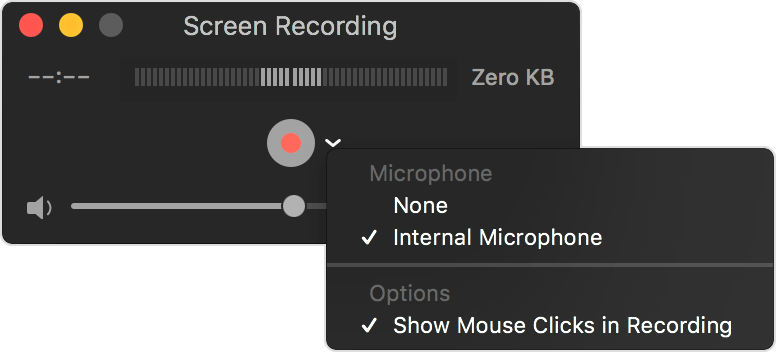
QuickTime Player est une application intégrée sur votre Mac avec des capacités d'enregistrement vidéo, d'écran et audio. Cette application est uniquement disponible sur macOS ; vous n'avez pas besoin de le télécharger. Vous pouvez le trouver directement sur votre iMac, MacBook, Mac Pro ou d'autres appareils exécutant macOS. Il ne peut pas être utilisé pour éditer une vidéo ou enregistrer un écran et une caméra en même temps. Le format vidéo de sortie est MOV, ce qui signifie que vous devez convertir le format en MP4 ou le lire avec un lecteur prenant en charge la vidéo MOV.
Top 4 des enregistreurs d'écran en ligne gratuits
Comment puis-je enregistrer mon écran avec de l'audio en ligne ? De nombreux sites Web proposent des services d'enregistrement d'écran en ligne gratuits. Le seul avantage de l'enregistrement d'écran en ligne est que vous pouvez enregistrer votre écran sans télécharger ni installer de programmes. L'enregistreur d'écran en ligne est-il sûr ? Nous ne pouvons pas vous donner la réponse exacte, mais c'est surtout sûr. Nous répertorions pour vous les 4 meilleurs logiciels d'enregistrement d'écran en ligne.
1. iTop Free Online Screen Recorder
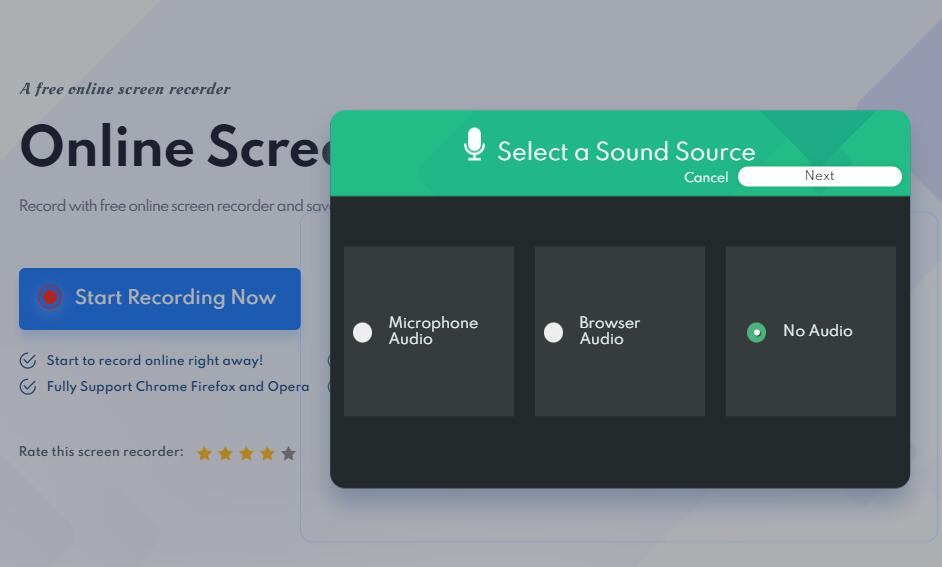
iTop Screen Recorder fournit 2 méthodes d'enregistrement d'écran, vous pouvez directement enregistrer l'écran en ligne, ou vous pouvez télécharger et installer le programme pour enregistrer l'écran hors ligne. Vous pouvez profiter gratuitement du service d'enregistrement d'écran en ligne sans créer de compte, iTop Free Online Screen Recorder prend en charge les navigateurs, notamment Chrome Firefox et Opera.
2. Capture d'écran Enregistreur d'écran en ligne gratuit
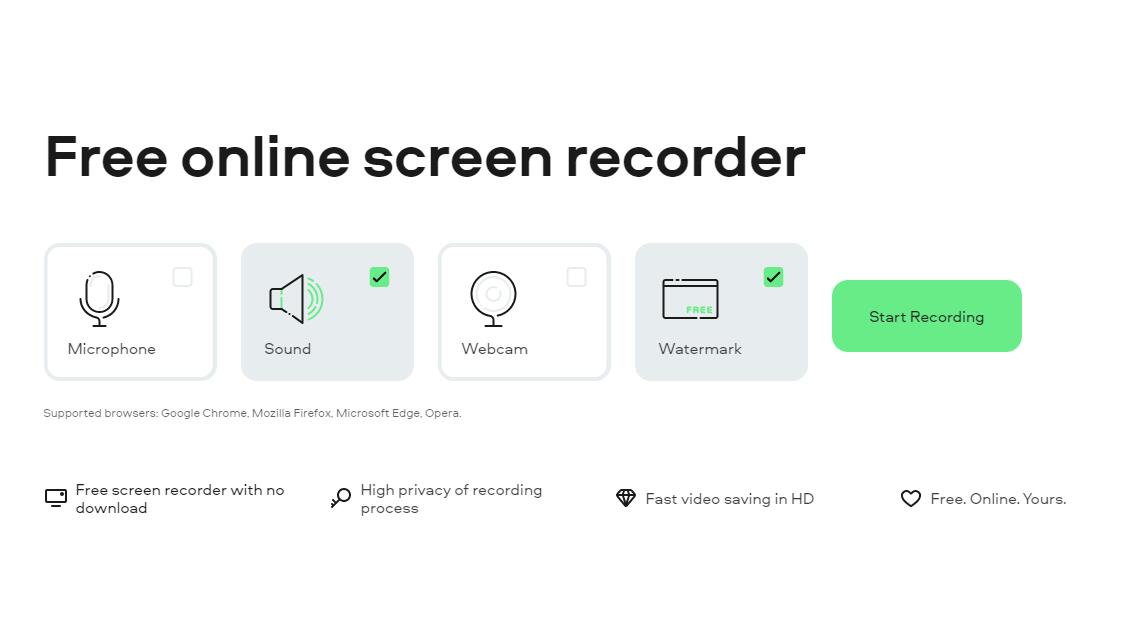
Screen Capture Free Online Screen Recorder est capable d'enregistrer le microphone, le son et la webcam en ligne. Screen Capture Free Online Screen Recorder n'a pas de limite de temps, mais vous devez vous abonner à son service pour supprimer le filigrane. L'utilisation de Screen Capture Free Online Screen Recorder est très simple, il vous suffit de cliquer sur le bouton "Démarrer l'enregistrement", de sélectionner la zone d'écran d'enregistrement et de cliquer sur le bouton de partage pour démarrer l'enregistrement automatiquement.
3. Enregistreur d'écran en ligne gratuit Screenapp
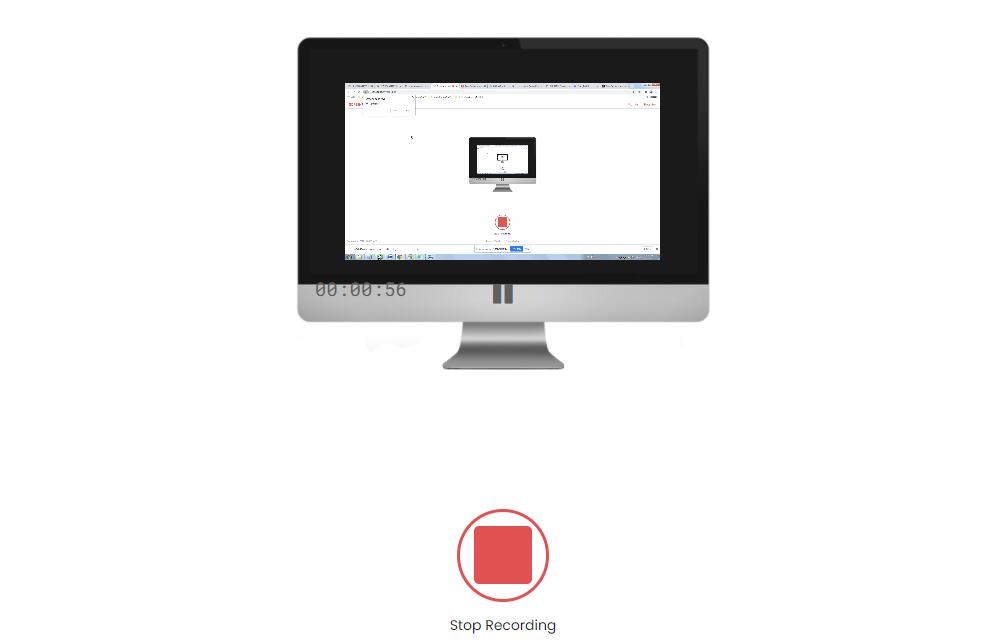
Avant de démarrer l'enregistrement d'écran en ligne, vous pouvez sélectionner "Écran uniquement" ou "Écran et webcam", puis sélectionner l'option audio, cliquer sur le bouton "Partager votre écran", sélectionner la zone d'enregistrement d'écran, puis cliquer sur le bouton Partager pour commencer l'enregistrement. Vous n'avez que 15 minutes de temps d'enregistrement, et vous devez créer un compte gratuit et profiter d'un temps d'enregistrement allant jusqu'à 1 heure d'enregistrement d'écran en ligne gratuit.
4. Enregistreur d'écran en ligne gratuit RecordCast
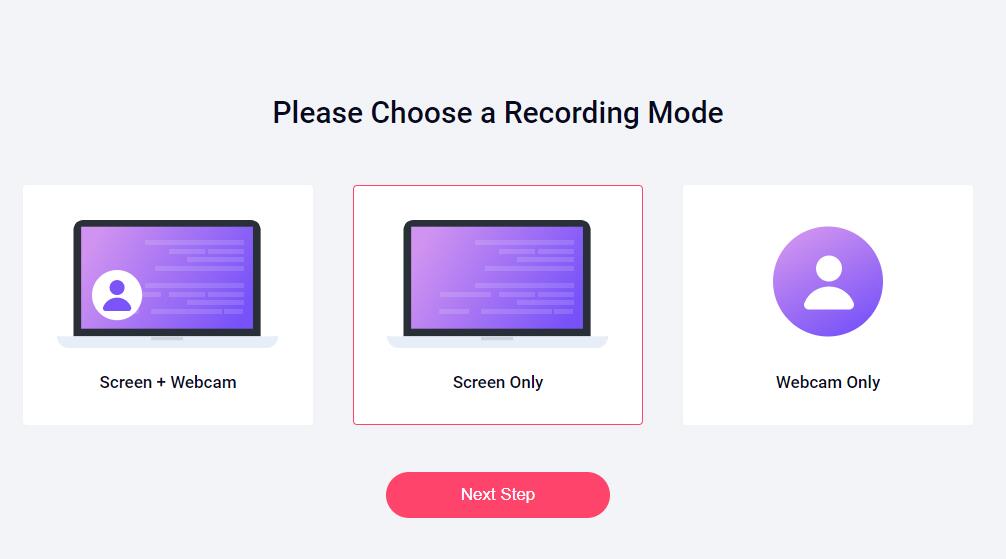
RecordCast permet aux utilisateurs d'enregistrer 5 minutes de vidéo gratuitement. Vous devez sélectionner le mode d'enregistrement (Écran + Webcam, Écran uniquement et Webcam uniquement), personnaliser les options d'enregistrement audio, cliquer sur Enregistrer, sélectionner la zone d'écran d'enregistrement et cliquer sur Partager pour enregistrer la vidéo.
Conclusion : presque tous les enregistrements vidéo en ligne utilisent le même service d'extension d'enregistrement d'écran, nous vous recommandons d'utiliser iTop Free Online Screen Recorder, car il n'a pas de limite de temps d'enregistrement en ligne, pas de sortie de filigrane et un enregistrement gratuit sans inscription.
Top 4 des enregistreurs d'écran payants
1. Enregistreur d'écran Bandicam
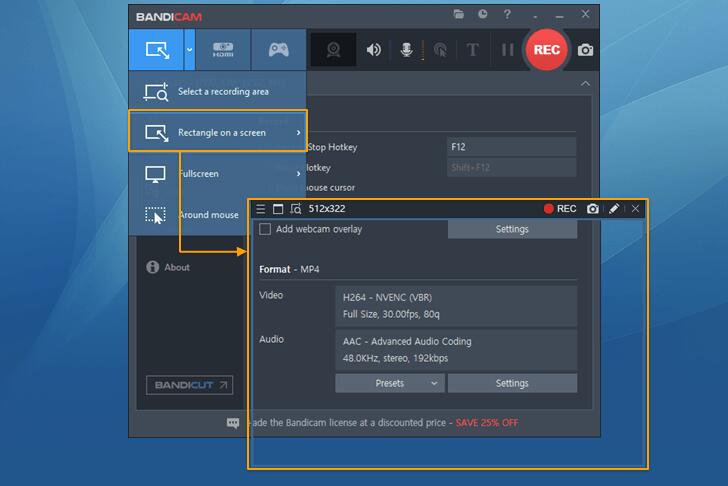
Bandicam est un logiciel d'enregistrement d'écran facile à utiliser qui vous permet de capturer tout ce que vous voulez sur l'écran de votre PC. Vous pouvez facilement enregistrer l'écran de votre ordinateur pour des didacticiels vidéo à l'aide des fonctionnalités d'enregistrement d'écran Bandicam telles que l'enregistrement audio, la superposition de webcam, le dessin en direct, l'enregistrement programmé et l'enregistrement à long terme de 24 heures.
2. EaseUS RecExperts
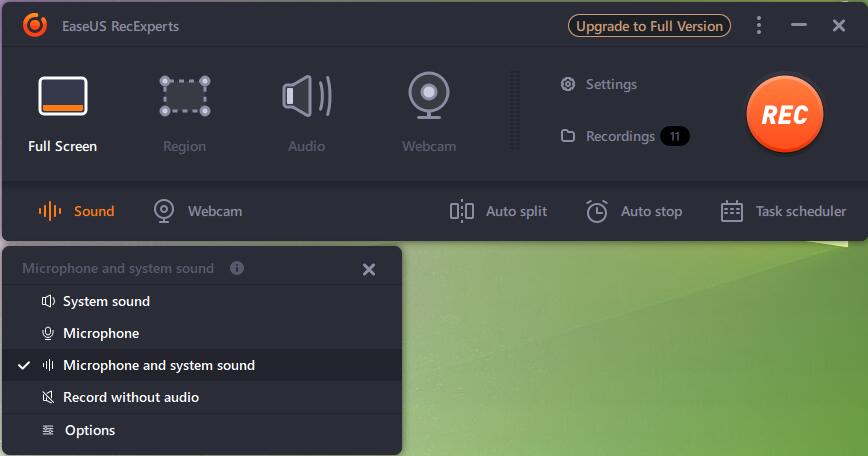
EaseUS est une société spécialisée dans la récupération de données, et son nouveau logiciel d'enregistrement vidéo n'est pas inférieur à des produits similaires. EaseUS RecExperts possède de nombreuses fonctionnalités riches telles que vous pouvez capturer le plein écran ou n'importe quelle zone sélectionnée, enregistrer le son de votre ordinateur ou/et microphone, extraire l'audio des fichiers vidéo enregistrés ou pendant l'enregistrement, capturer directement n'importe quelle vidéo, site Web, logiciel ou bureau et enregistrer en tant que GIF, définissez une heure pour démarrer ou arrêter automatiquement l'enregistrement et programmez plusieurs tâches selon vos besoins, arrêtez automatiquement l'enregistrement lorsqu'une heure, une durée ou une taille de fichier définie est atteinte, ou divisez automatiquement les enregistrements en plusieurs fichiers Pour une utilisation ultérieure, réduisez la longueur de l'enregistrement ou régler son volume, etc.
3. Enregistreur d'écran Movavi
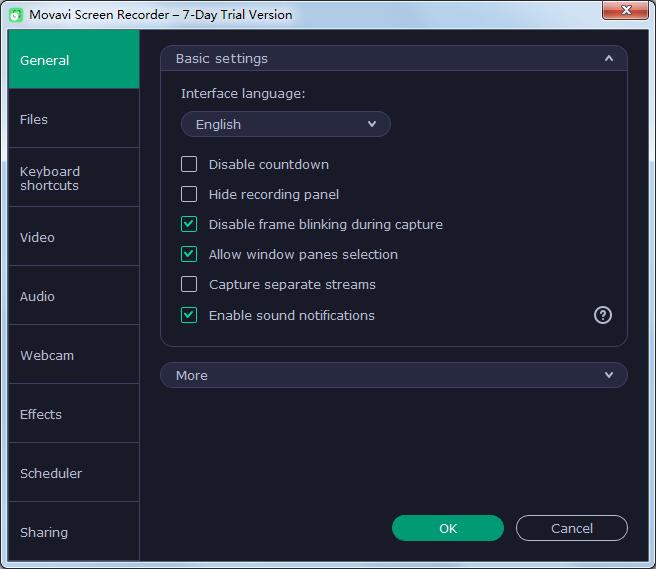
Movavi Screen Recorder peut capturer l'intégralité du bureau ou une zone, une application ou une fenêtre spécifique. Il peut enregistrer des vidéos en streaming, des jeux vidéo, des appels VoIP, etc. Il peut même enregistrer l'écran d'appareils mobiles tels que les smartphones et les tablettes. Les outils du logiciel facilitent la création de vidéos de qualité professionnelle. Que vous ayez besoin de créer des didacticiels logiciels, des présentations de travail ou de simples vidéos YouTube, Movavi Screen Recorder est là pour vous.
4. Wondershare DemoCreator

Wondershare DemoCreator est un enregistreur d'écran et un outil de montage vidéo faciles à utiliser, parfaits pour créer des didacticiels, des vidéos de démonstration, des enregistrements de démonstration, des jeux et toute autre vidéo créative. Les utilisateurs peuvent enregistrer l'écran, la caméra, l'audio et éditer sur différentes pistes. DemoCreator n'est pas seulement un simple programme de diffusion d'écran, il comprend également une technologie de découpe AI, des effets de curseur et plus de 10 000 modèles et ressources vidéo. Les vidéos créées avec DemoCreator peuvent être exportées au format MP4, MOV, MP3 ou GIF et partagées sur les réseaux sociaux.