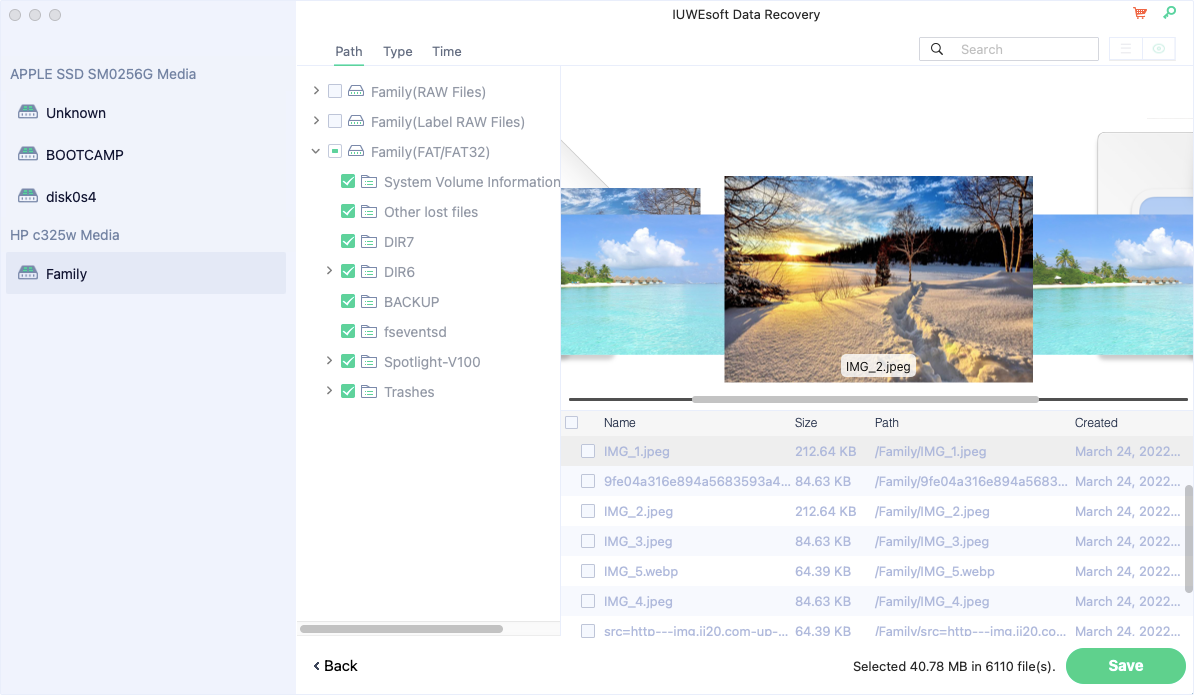
Guide de l'utilisateur de l'assistant de récupération de données IUWEsoft Mac
Téléchargez, installez et lancez IUWEsoft Mac Data Recovery Wizard Pro sur votre MacBook Air, MacBook Pro ou iMac. Il est exempt de virus et entièrement compatible avec le dernier système d'exploitation Mac.
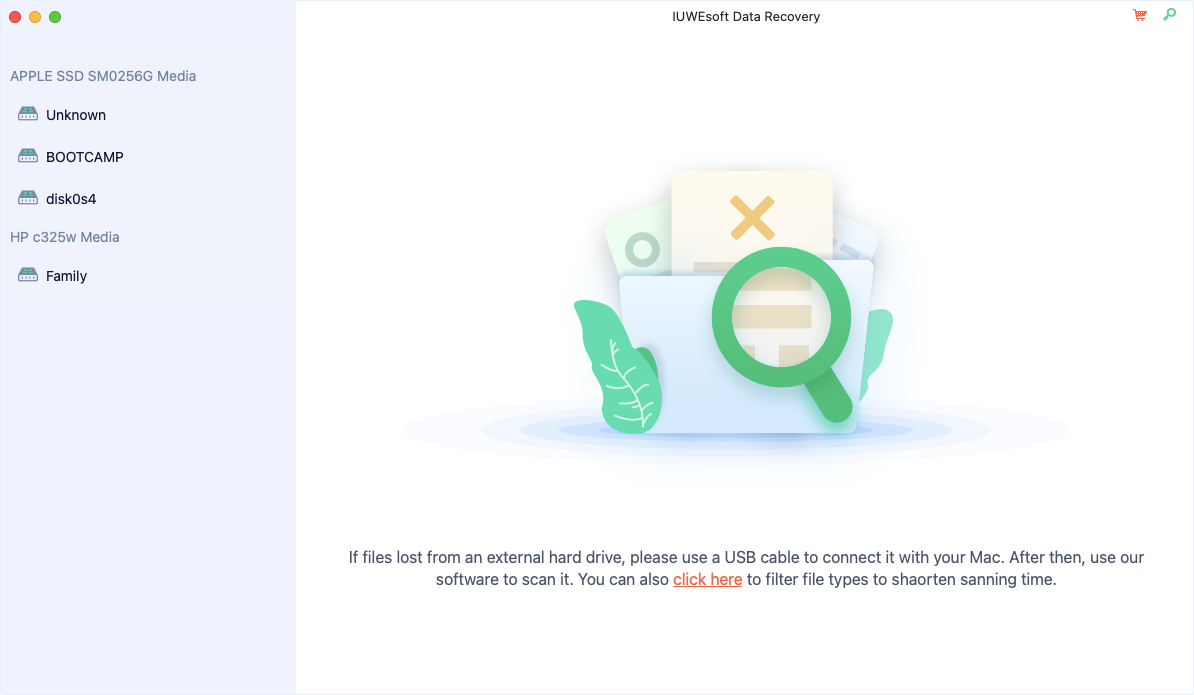
Étape 1 : Sélectionnez le disque ou le volume à analyser pour les données perdues
Sélectionnez le disque dur ou le périphérique de stockage amovible sur lequel vous perdez vos fichiers et cliquez sur "Analyser" pour démarrer la récupération des données Mac. Vous pouvez récupérer des données perdues à partir d'un disque dur Mac interne/externe, ainsi que récupérer des fichiers à partir d'une carte SD, d'une clé USB, d'un appareil photo numérique, d'une carte mémoire ou d'un autre support de stockage. Vous pouvez également filtrer les types de fichiers pour raccourcir le temps d'analyse.
Étape 2 : Prévisualisez les fichiers et récupérez les données sur Mac
Vous pouvez prévisualiser les fichiers récupérables (tels que des photos, des vidéos, des documents) avant la récupération. Ensuite, récupérez ce que vous voulez et enregistrez-le sur votre ordinateur ou périphérique de stockage en cliquant sur le bouton "Enregistrer". Veuillez ne pas enregistrer de fichiers sur le disque où vous perdez vos données, au cas où ils écraseraient les données d'origine.