Guide de l'utilisateur IUWEsoft Password Protect Folder Pro
Guide de l'utilisateur IUWEsoft Password Protect Folder Pro est divisé en 5 parties, dont 3 étapes pour verrouiller/déverrouiller un fichier/dossier, comment protéger/verrouiller par mot de passe un disque dur/disque portable ou déverrouiller un disque, comment Déguiser/non déguiser un dossier, comment afficher les fichiers/dossiers verrouillés/déverrouillés, comment réinitialiser mon mot de passe oublié et comment restaurer tous les fichiers et dossiers protégés par mot de passe. Veuillez télécharger, installer et lancer le logiciel de cryptage de fichiers - IUWEsoft Password Protect Folder Pro sur votre ordinateur.
Partie 1 : 3 étapes pour verrouiller/déverrouiller un fichier/dossier
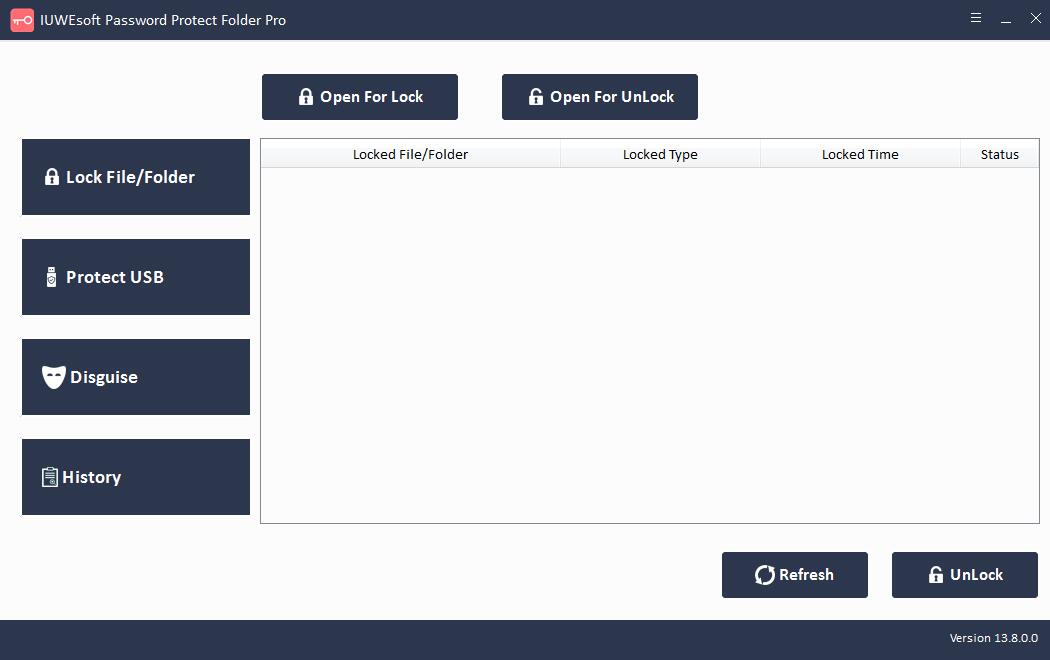
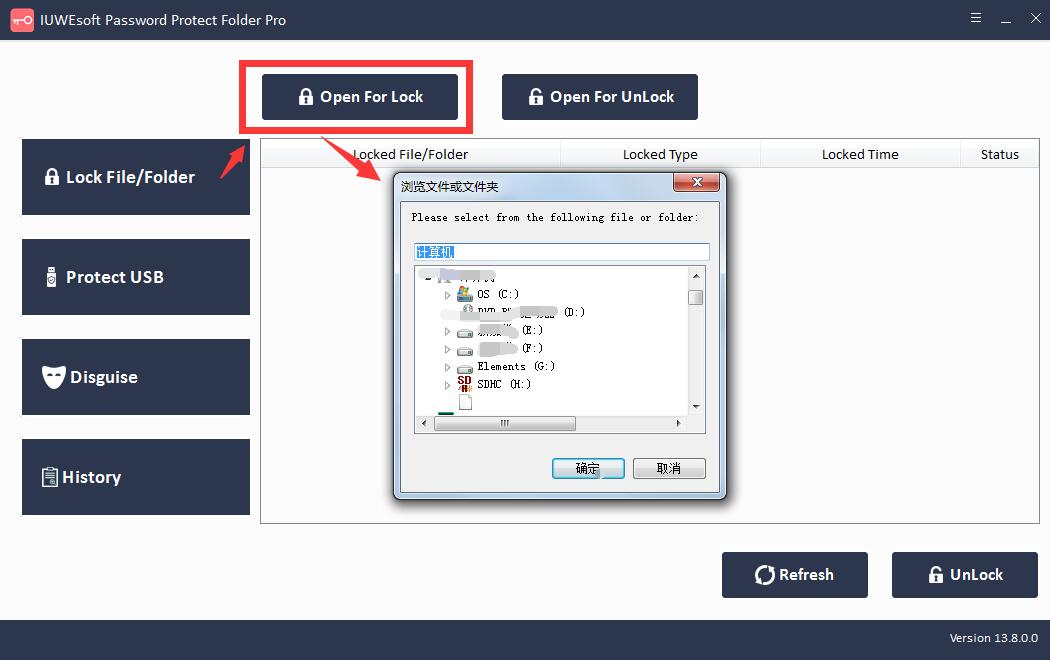
Étape 1 : Cliquez sur « Verrouiller le fichier/dossier », puis cliquez sur le bouton « Ouvrir pour verrouiller » pour sélectionner un fichier ou un dossier sur l'ordinateur ou le lecteur externe.
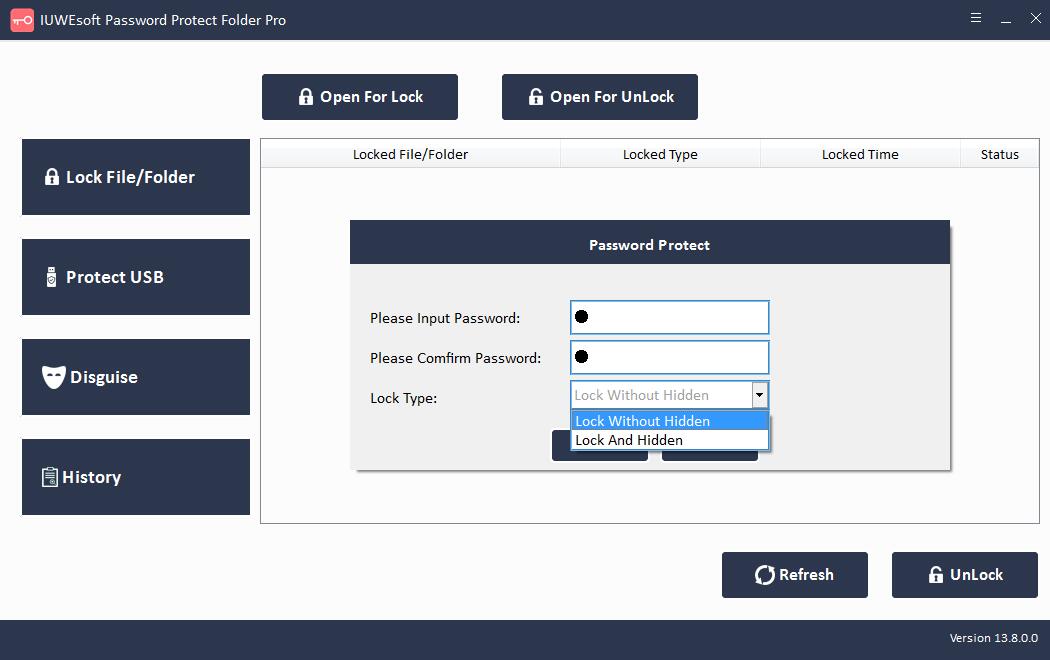
Étape 2 : Sélectionnez le type de verrouillage (Verrouiller sans masqué ou Verrouiller avec masqué), saisissez et confirmez le mot de passe, puis cliquez sur le bouton Verrouiller.
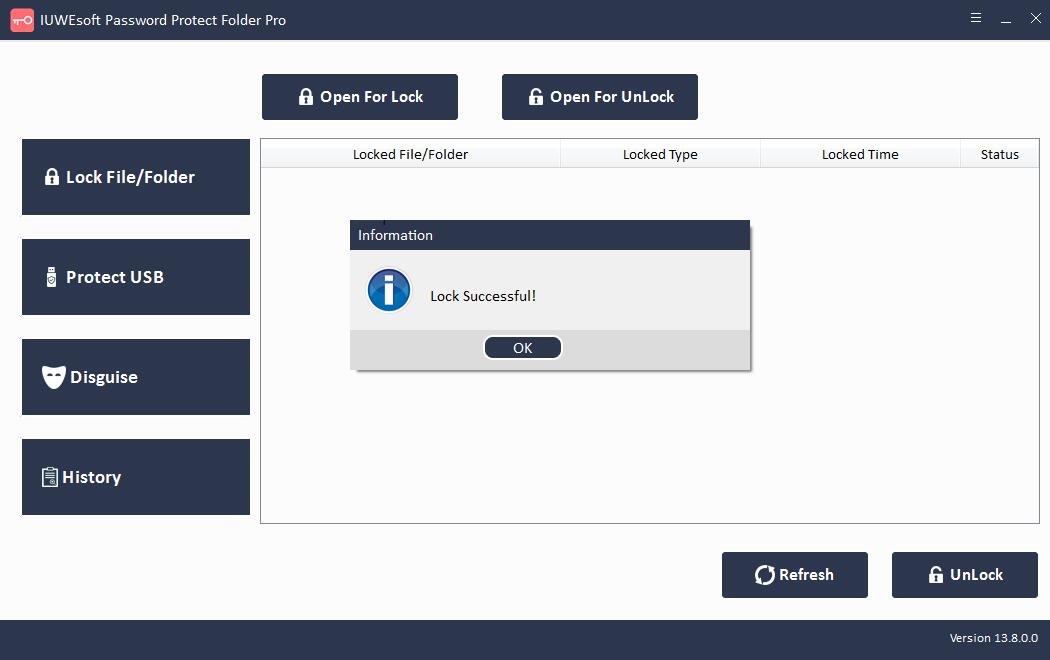
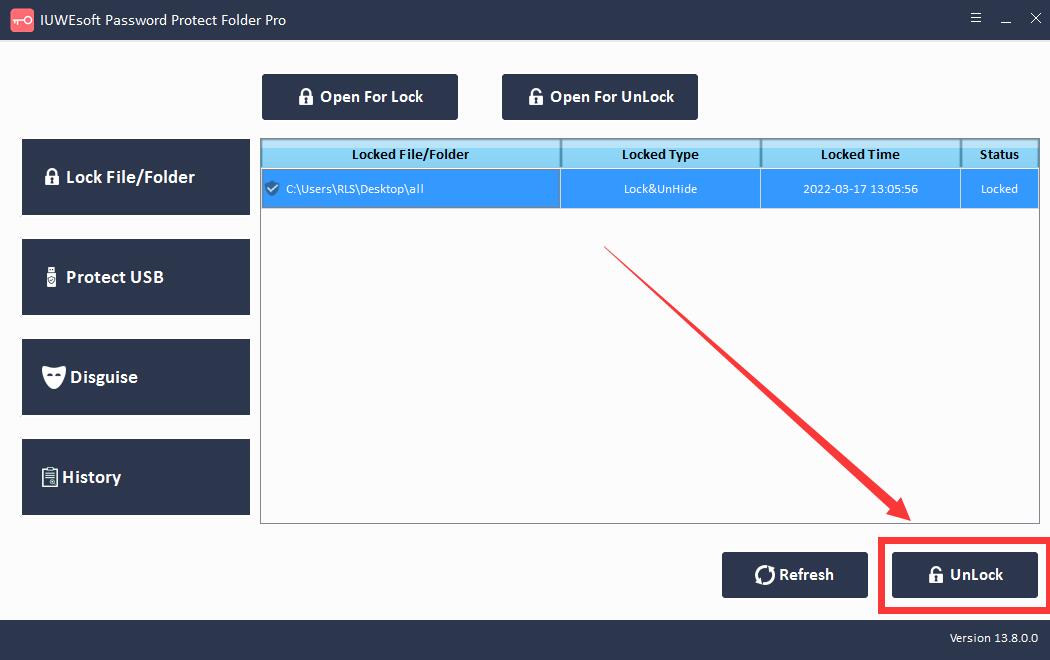
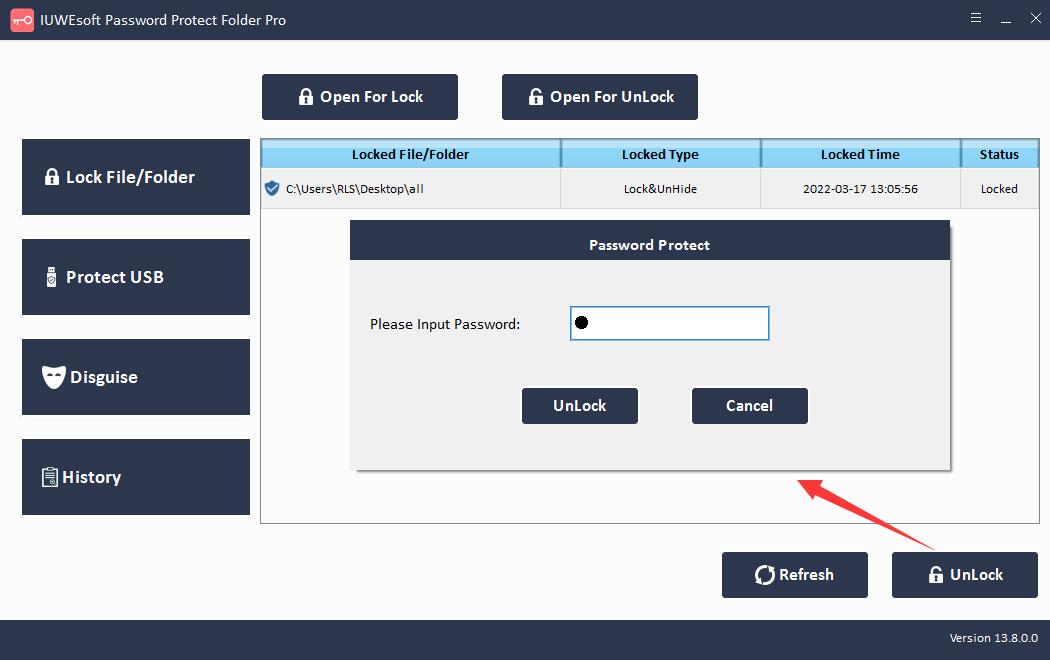
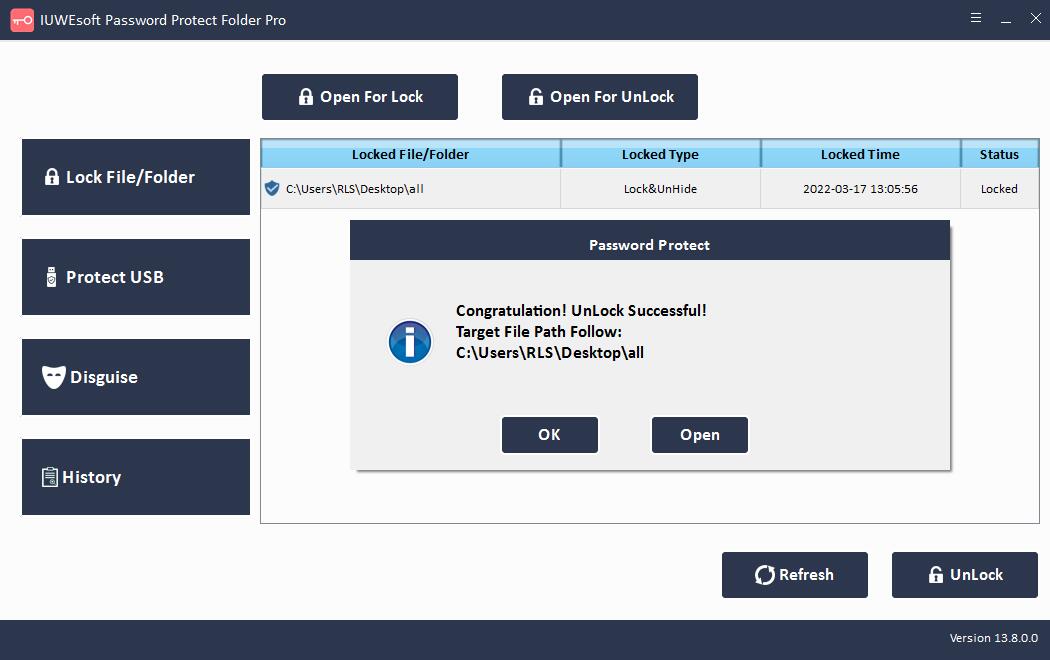
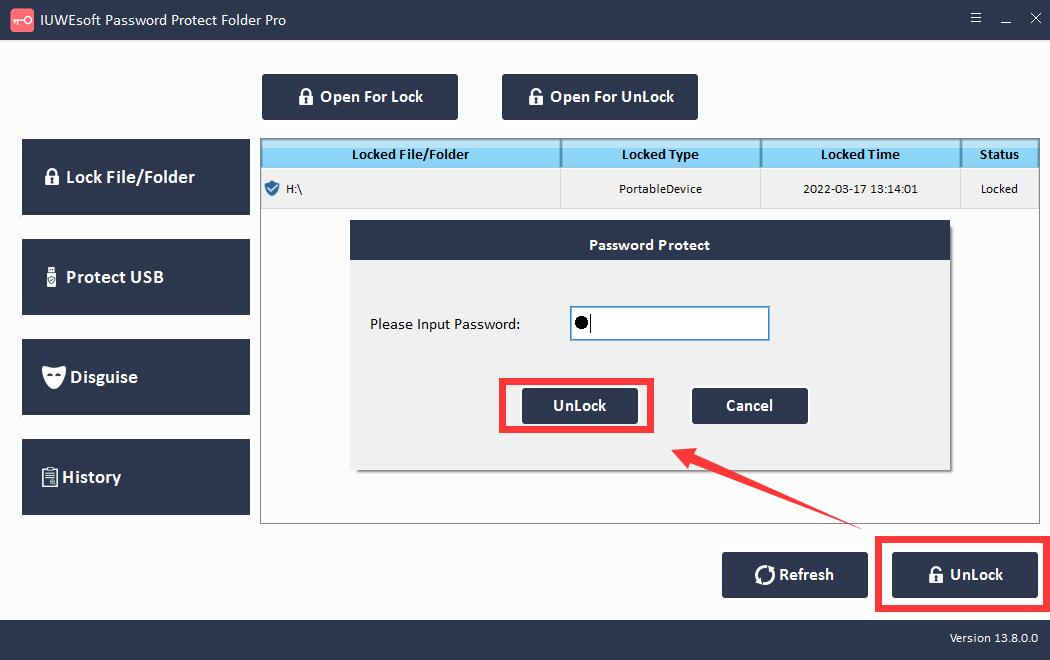
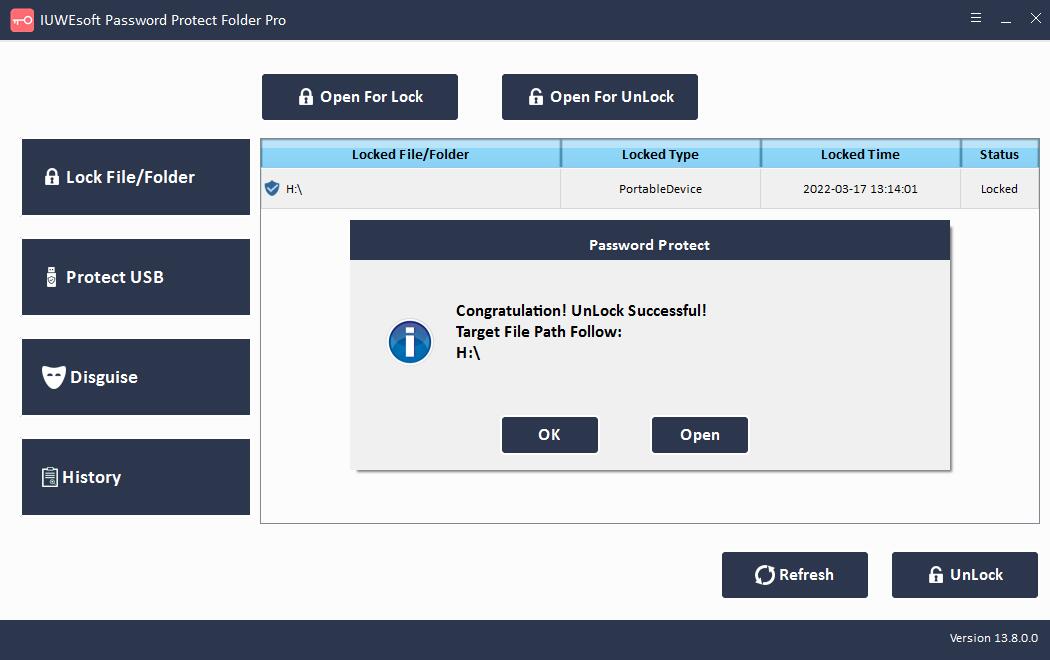
Étape 3 : décryptez les fichiers ou dossiers verrouillés. Sélectionnez le fichier ou le dossier verrouillé dans l'interface principale, puis cliquez sur le bouton "Déverrouiller", saisissez le mot de passe pour déverrouiller le fichier/dossier.
Partie 2 : Comment protéger/verrouiller par mot de passe un disque dur/disque portable ou déverrouiller un disque
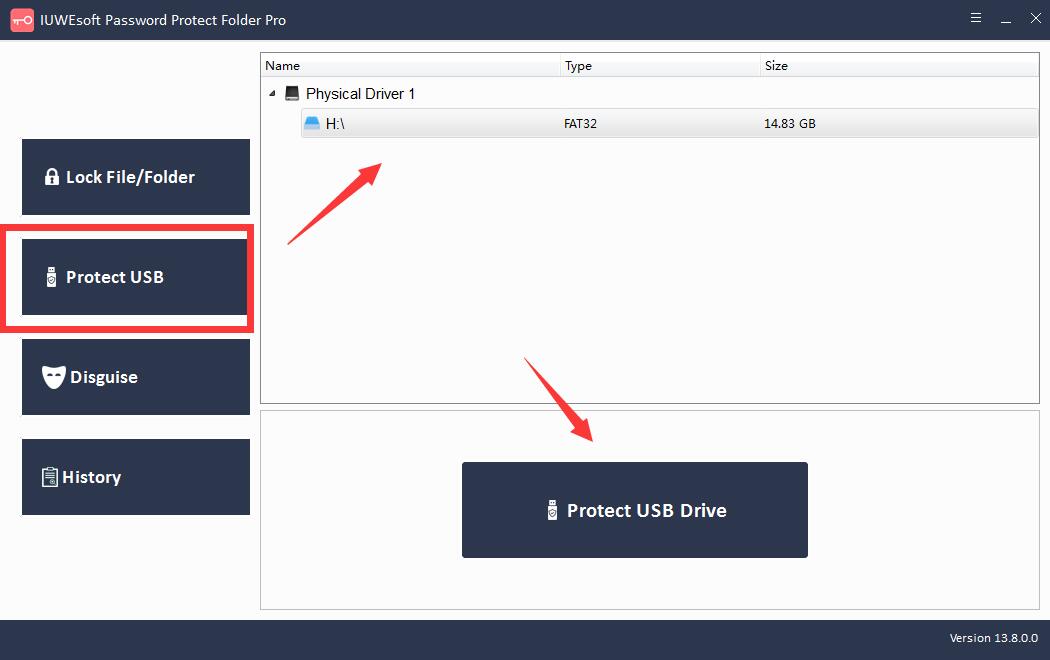
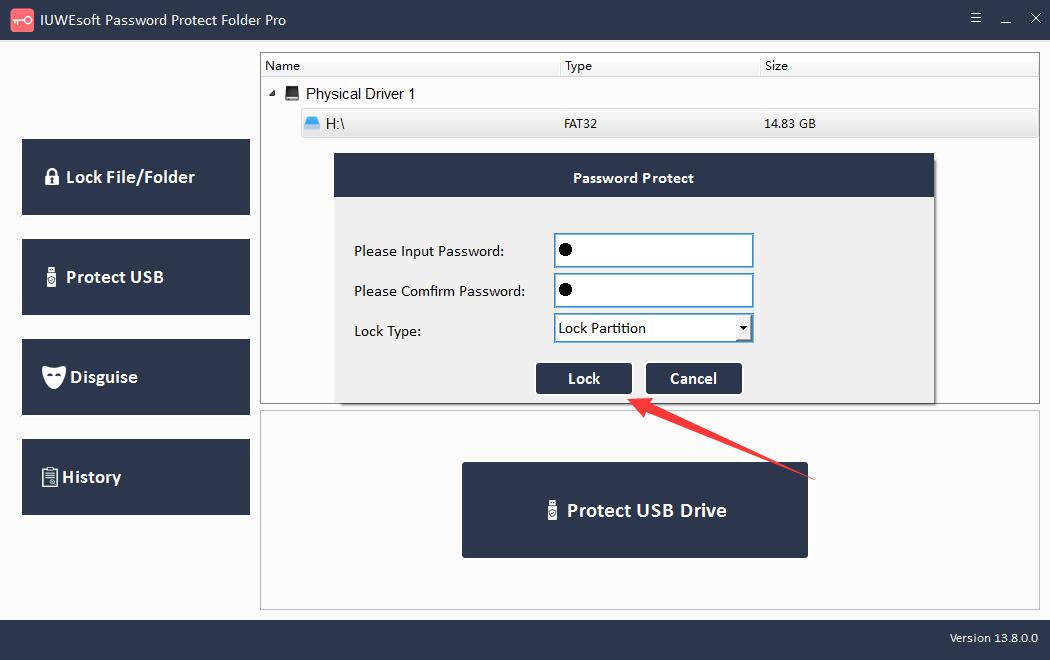
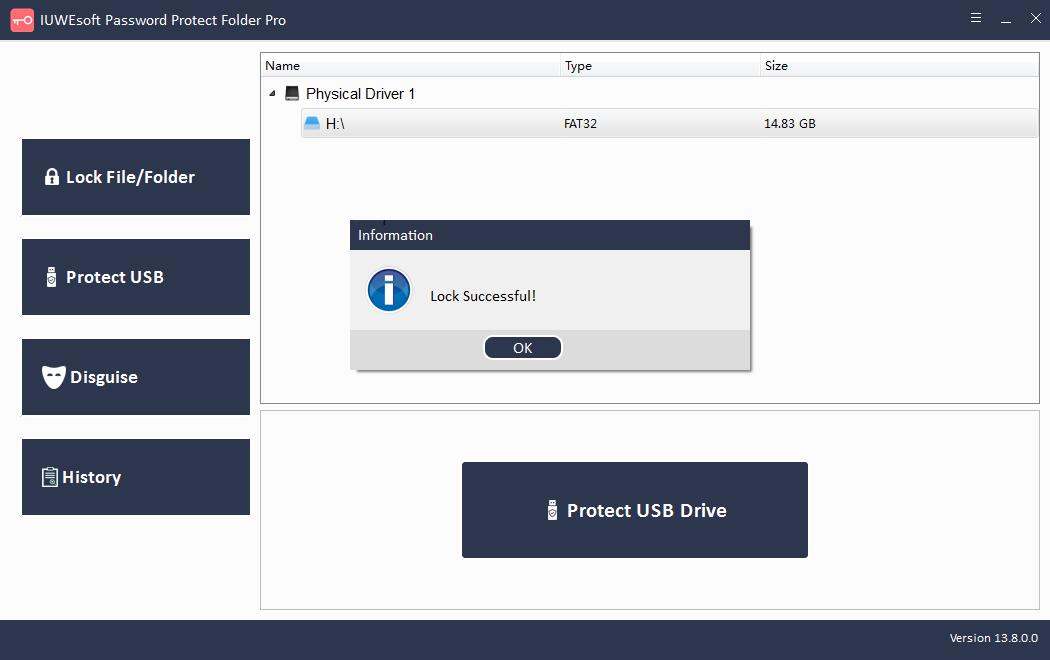
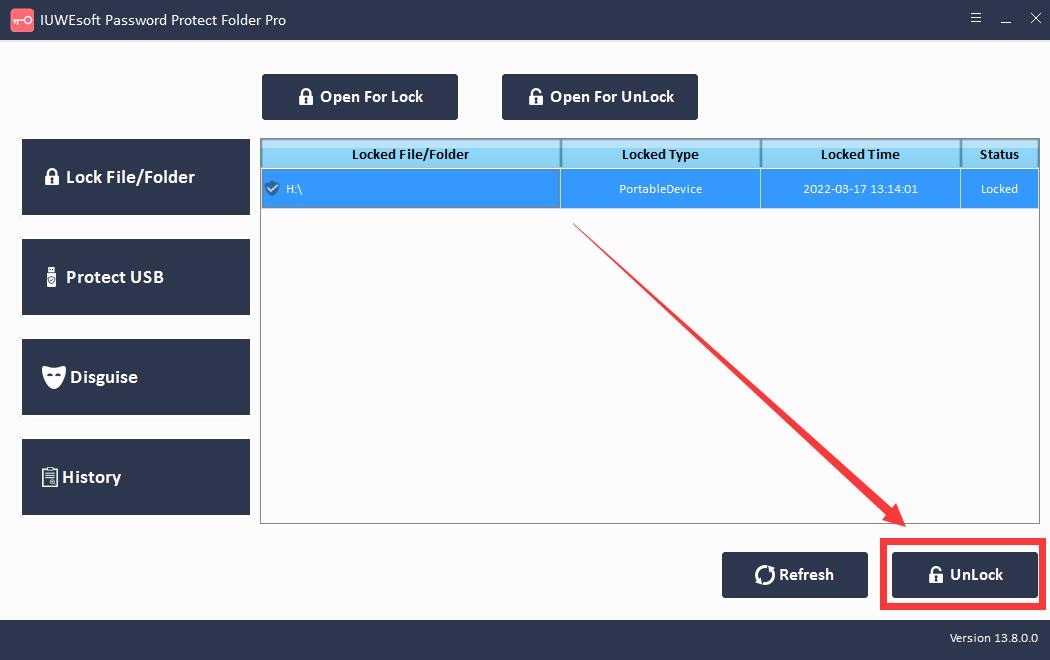
Cliquez sur le bouton "Protéger USB", sélectionnez un lecteur et cliquez sur le bouton "Mot de passe USB Drive", saisissez le mot de passe et cliquez sur le bouton "Verrouiller". Veuillez revenir à l'interface principale, sélectionnez le lecteur verrouillé et cliquez sur "Déverrouiller" pour déverrouiller un lecteur USB.
Partie 3 : Comment déguiser/non déguiser un dossier
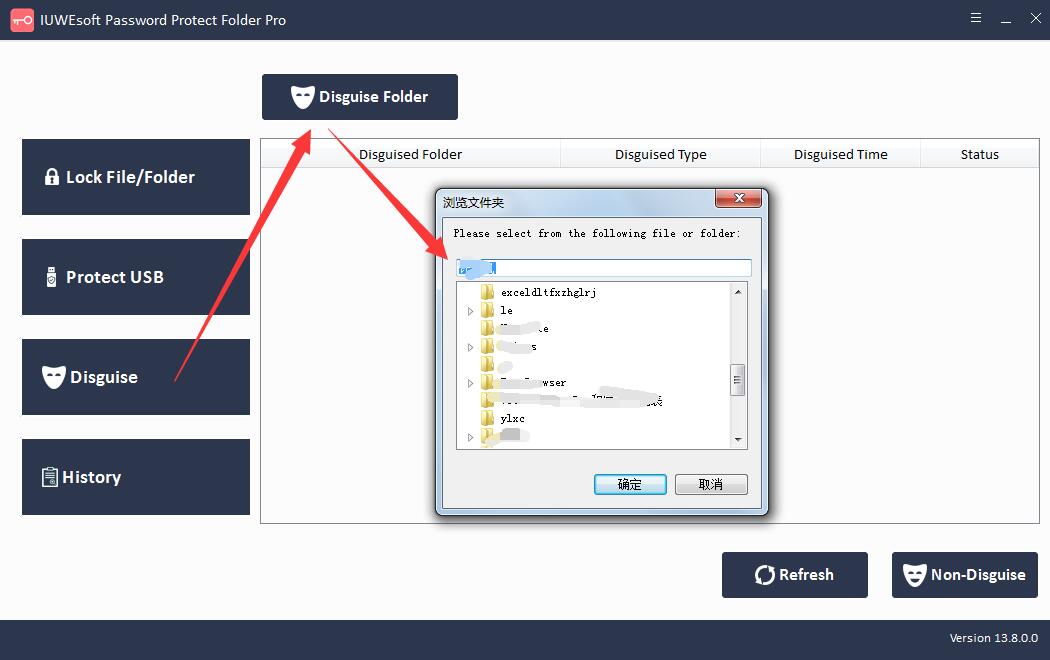
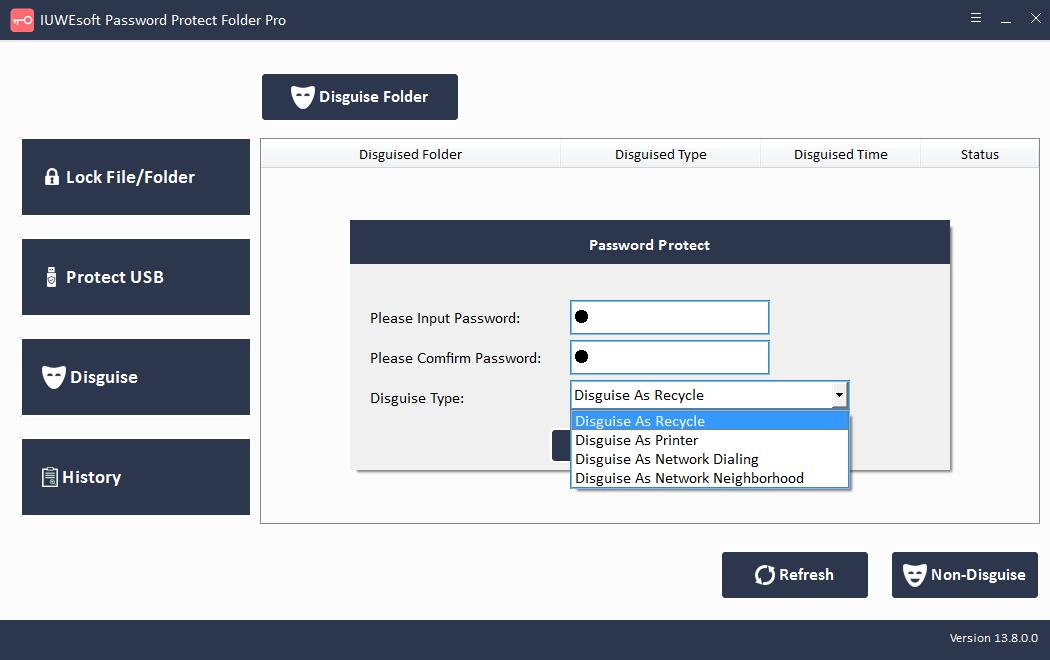
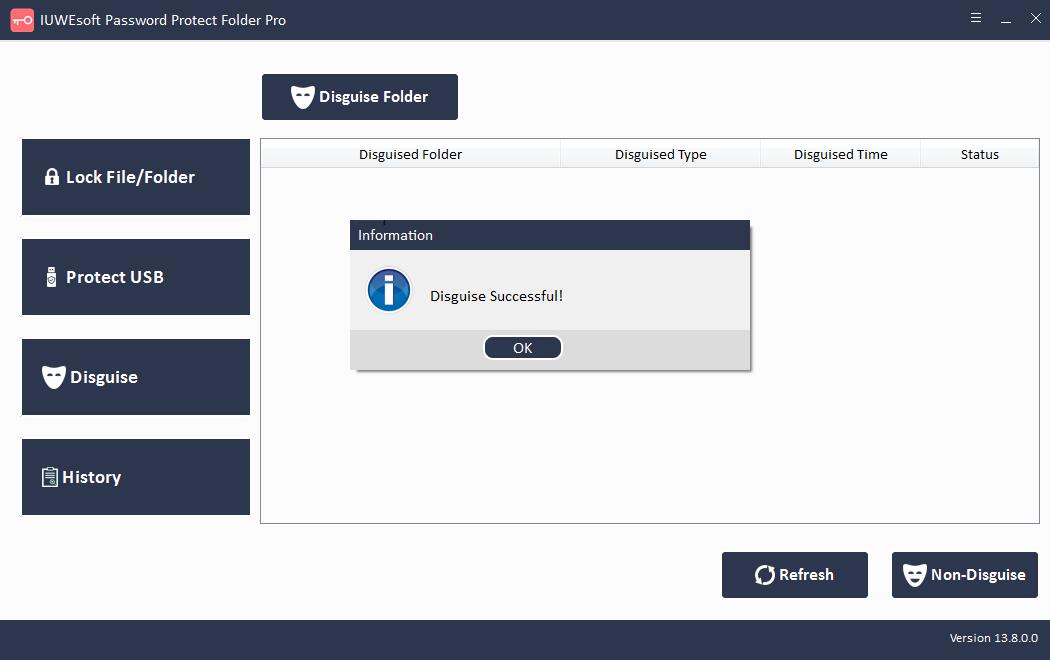
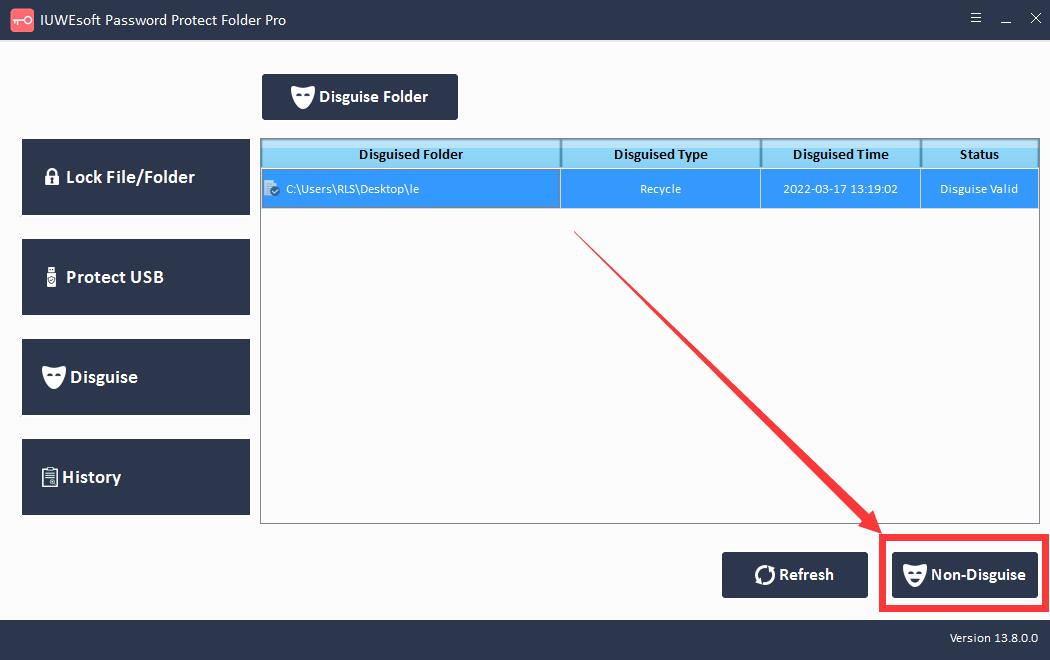
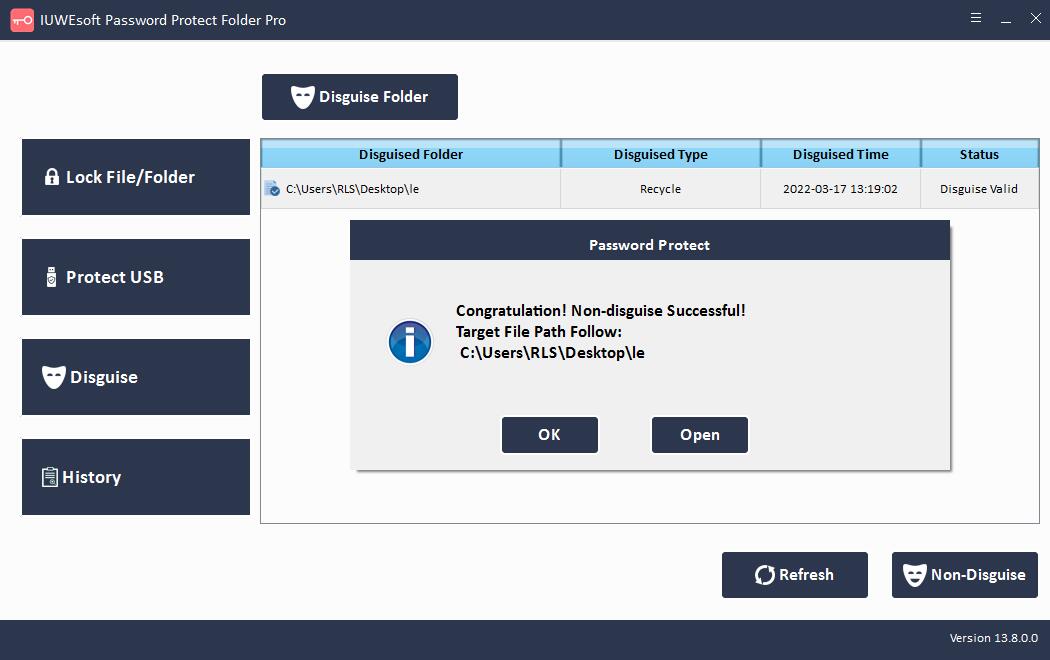
Cliquez sur le bouton "Disguise" et cliquez sur "Disguise Folder", sélectionnez un dossier, saisissez le mot de passe, puis choisissez le type de déguisement : Recycle, Printer, Network Dialing ou Network Neighborhood. Sélectionnez le dossier déguisé et cliquez sur le bouton "Non-Disguise" pour afficher le dossier.
Partie 4 : Comment afficher les fichiers/dossiers verrouillés/déverrouillés
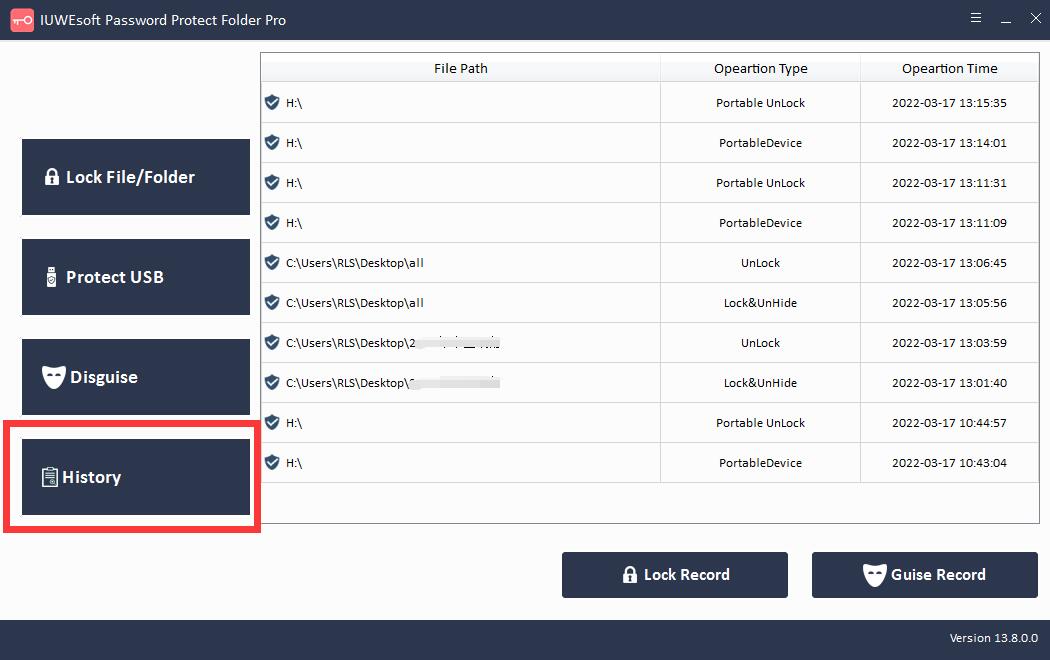
Cliquez sur le bouton "Historique" pour parcourir vos enregistrements de cryptage de données qui incluent le chemin du fichier, le type d'opération et l'heure de l'opération.
Partie 5 : Comment réinitialiser mon mot de passe oublié ?
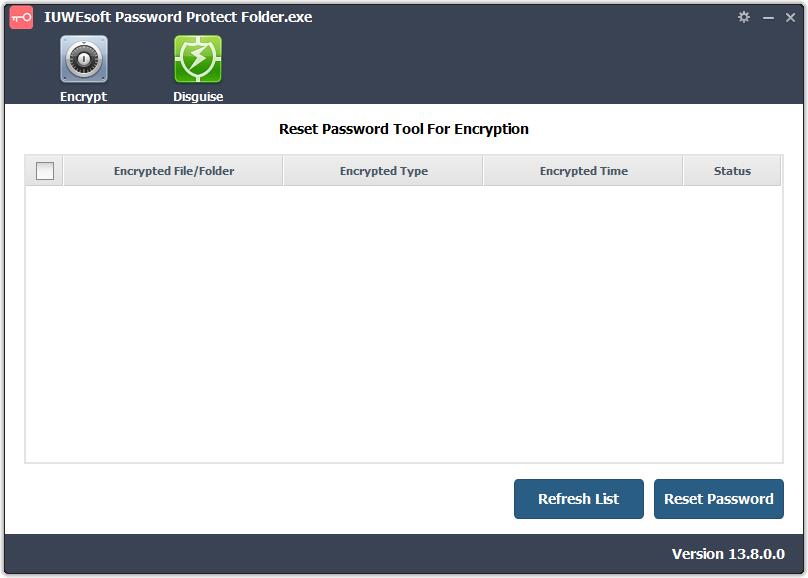
Veuillez télécharger et exécuter reset_password_tool.exe pour réinitialiser votre mot de passe. Remarque : Si vous avez oublié votre mot de passe, vous devez nous contacter par e-mail, puis nous vous enverrons le lien d'installation.
Partie 6 : Comment restaurer tous les fichiers et dossiers protégés par mot de passe ?
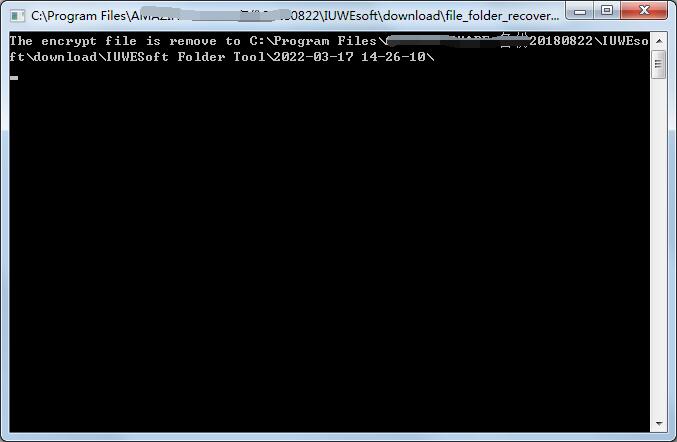
Pour des raisons inconnues, vous ne pourrez peut-être pas déchiffrer le fichier ou le dossier. Dans ce cas, vous pouvez utiliser l'outil de restauration de fichiers pour importer toutes les données chiffrées dans le dossier spécifié. Veuillez télécharger et exécuter l'outil file_folder_recovery_tool.exe pour restaurer tous les fichiers et dossiers chiffrés. Remarque : vous devez nous envoyer un e-mail pour obtenir le lien de téléchargement file_folder_recovery_tool.exe.