
[Risolto] 2 modi gratuiti: come crittografare i file in OneDrive
OneDrive è una piattaforma di archiviazione basata su Internet. Chiunque abbia un account Microsoft può ottenere spazio di archiviazione gratuito su OneDrive. Microsoft offre 5 GB di spazio gratuito su OneDrive. Microsoft offre sicurezza di autenticazione a due fattori e molte altre funzionalità per proteggere i dati degli utenti di OneDrive. OneDrive Personal Vault è un'area protetta in OneDrive a cui puoi accedere con una solida autenticazione o autenticazione (come riconoscimento facciale, impronta digitale, PIN, ecc.). È il tuo spazio personale su OneDrive e non puoi condividerlo con nessuno.
1. Come crittografare i file in OneDrive con Personal Vault
Passaggio 1: avvia la cartella OneDrive > fai clic sul pulsante "Altro" e vai alla cartella Personal Vault.
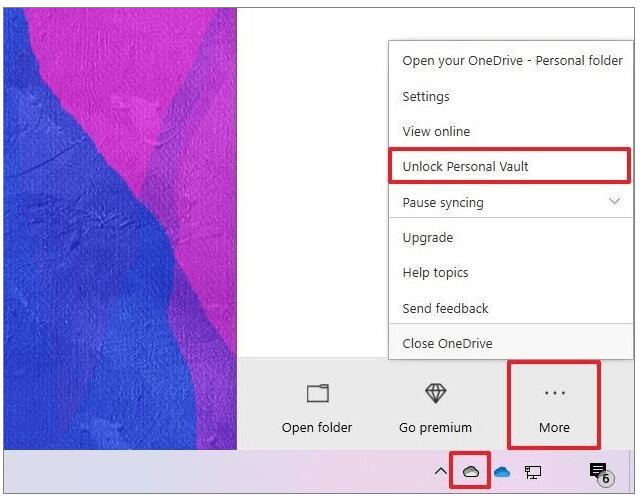
Passaggio 2: gli utenti per la prima volta devono aggiungere l'autorizzazione per il controllo dell'account utente per abilitare Personal Vault.
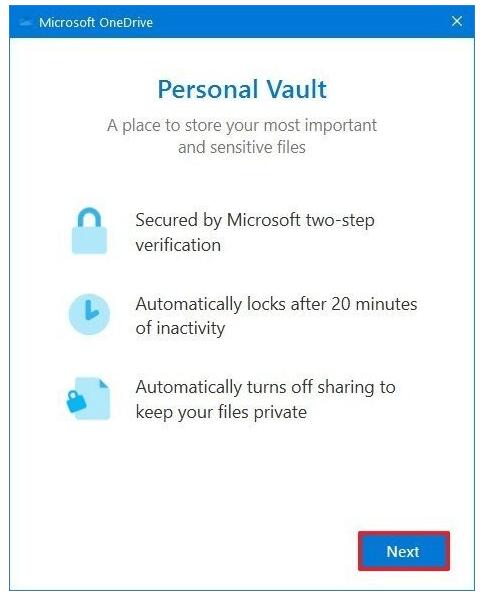
Passaggio 3: fai clic sul pulsante "Consenti" per completare il processo di configurazione.
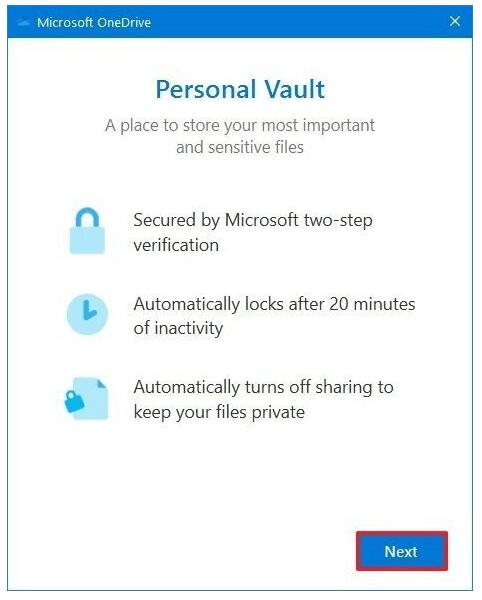
Passaggio 4: conferma la password del tuo account Microsoft, fai clic sul pulsante Accedi e segui le istruzioni sullo schermo.
Passaggio 5: aggiungi il file alla cartella del tuo deposito personale. Una volta bloccata la cartella, ti verranno richieste le impostazioni di autenticazione, quelle che scegli per aprire la cartella.
2. Come utilizzare il software WinRAR per crittografare i file prima di archiviarli su OneDrive
Utilizzando un software di crittografia gratuito professionale, puoi crittografare i tuoi file prima di archiviarli su OneDrive. Puoi utilizzare WINRAR per comprimere e crittografare file e cartelle importanti, quindi caricare i file crittografati su OneDrive.
3 passaggi per crittografare i file con il software WinRAR prima di archiviarli in OneDrive
Passaggio 1: scarica e installa WinRAR sul tuo computer. Successivamente, vai alla cartella che desideri caricare su OneDrive, fai clic destro su di essa e seleziona l'opzione "Aggiungi all'archivio".

Passaggio 2: seleziona l'opzione "Imposta password" nella finestra pop-up.

Passaggio 3: inserisci la password e fai clic su "OK" per confermare la crittografia e ora puoi caricare la cartella crittografata sul tuo OneDrive.
