
2 modi gratuiti: crittografa e proteggi con password Fogli/documenti Google
È possibile crittografare un documento o un foglio Google? Google deve ancora fornire funzionalità di protezione tramite password per i suoi utenti di Google Documenti o Fogli. Tuttavia, esistono script e soluzioni di terze parti che possono essere utilizzati per crittografare i tuoi fogli o documenti Google prima di caricarli.
1: Come proteggere con password Google Documenti/Fogli
Google probabilmente non ti consentirà di proteggere con password i tuoi file facilmente come Word o Adobe, ma puoi proteggere con password i tuoi documenti/fogli Google utilizzando molti script di terze parti e funzionalità integrate, come l'utilizzo di Skipser. Ecco come crittografare con password un documento o un foglio Google con Skipser:
Passaggio 1. Visita http://skipser.com/ sul tuo browser web.
Passaggio 2. Scarica il modello ProtectedSheet e inizia a inserire i tuoi dati nella terza riga.
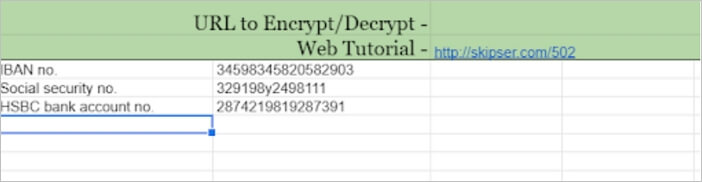
Passaggio 3. Passa a Strumenti > Seleziona l'editor di script che si aprirà in una nuova finestra.
Passaggio 4: apri il menu a discesa accanto a Distribuzioni e fai clic sull'opzione Gestisci distribuzioni.
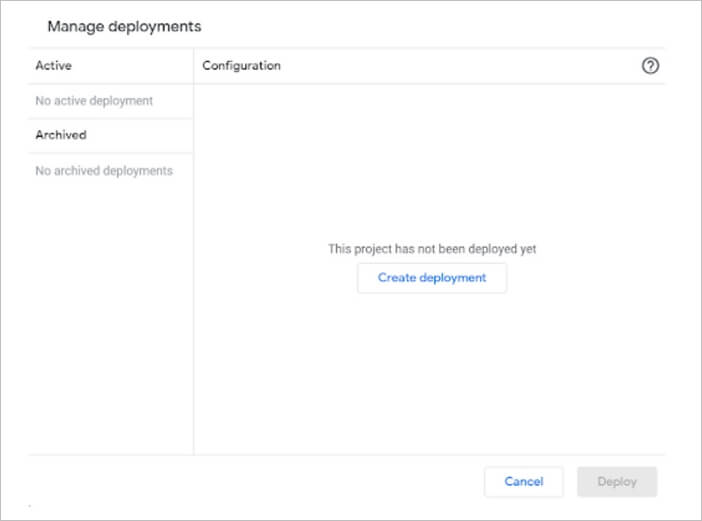
Passaggio 5. Fare clic su Crea distribuzione nella sezione Configurazione, quindi fare clic sul pulsante Distribuisci.
Passaggio 6. Autorizza il tuo accesso. I tuoi fogli/documenti Google sono protetti da password. Tutto quello che devi fare ora è crittografare Fogli/Documenti Google per proteggere i tuoi file. Per fare ciò, segui questi passaggi:
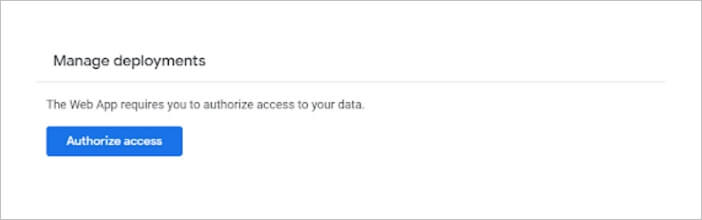
Passaggio 1. Apri di nuovo il modello di foglio.
Passaggio 2. Nel menu in alto, fai clic per aprire l'opzione "Proteggi file".
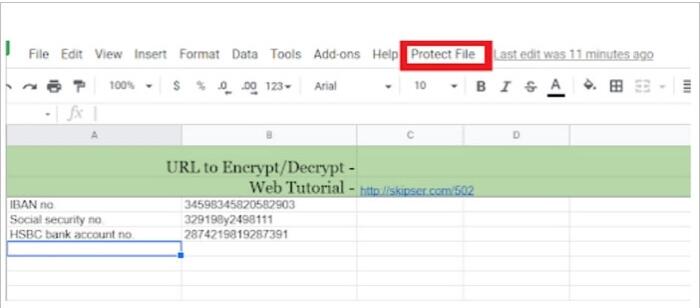
Passaggio 3. Sullo schermo viene visualizzato un menu a discesa e seleziona l'opzione per crittografare i file.
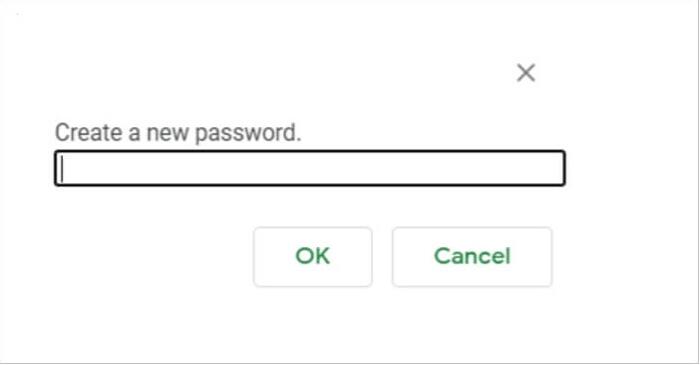
Passaggio 4. Sullo schermo apparirà un'altra finestra pop-up; inserisci una password per proteggere il tuo file e fai clic su OK. Inoltre, ora devi inserire la stessa password ogni volta che apri Fogli Google.
Come decrittografare Google Documenti/Fogli
Passaggio 1. Apri i documenti/fogli Google protetti.
Passaggio 2. Dal menu di navigazione in alto, fai clic sull'opzione Proteggi file.
Passaggio 3. Seleziona Decrittografa file.

Passaggio 4. Inserisci la tua password nella finestra pop-up.
Passaggio 5. Ora puoi visualizzare e modificare il tuo file.
2: Come crittografare Google Documenti/Fogli prima del caricamento
Se sei un utente di Microsoft Word o Adobe Acrobat, ottieni la crittografia integrata del software. Puoi proteggere rapidamente con password i tuoi file e caricarli facilmente su Google Drive.
Utilizzando Microsoft Word, puoi crittografare Fogli/Documenti Google come segue:
Passaggio 1. Apri il documento che desideri proteggere con password > Vai al menu File > scheda Informazioni > seleziona Proteggi documento > Crittografa con password.

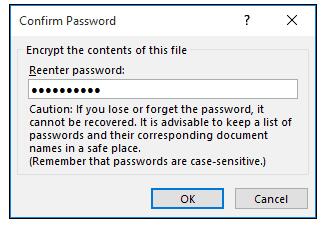
Passaggio 2. Immettere una password per proteggere i file e riconfermare.

Per Adobe Acrobat, anche la protezione con password dei file PDF prima del caricamento su Google Drive è semplice. I passaggi per crittografare un file con Acrobat sono:
Passaggio 1. Apri il file PDF > scegli Strumenti > Proteggi > Crittografa > Crittografa con password.

Passaggio 2. Fare clic su Sì, quindi digitare una password per proteggere i file.
Passaggio 3. Dal menu a discesa, seleziona una versione di Acrobat compatibile.
Passaggio 4. Inserisci di nuovo la password di tua scelta e il gioco è fatto.