Download gratuito di File Locker versione completa per Windows 10/11
La maggior parte di noi non tiene conto dei dati che salviamo su PC, laptop e dispositivi di archiviazione esterni senza nemmeno pensare a proteggerli. Ciò consente ad altri di accedere alla tua privacy, che potrebbe essere eliminata accidentalmente da amici o familiari o persino manipolata da altri. Pertanto, è buona norma proteggere le password delle cartelle per mantenere i dati sani e salvi. Sebbene tu abbia la possibilità di nascondere le cartelle nei sistemi operativi Windows, non è utile perché le cartelle possono essere cercate o visualizzate. Pertanto, coloro che vogliono proteggere con password i propri dati sono costretti a cercare l'aiuto di software di terze parti. Se vuoi proteggere rapidamente tutti i tuoi file, ci sono alcune buone app che puoi utilizzare per crittografarli. Per questo ti consigliamo il software File Locker per te.
File Locker per la revisione del PC
Il software File Locker per PC supporta Windows 11/10/8.1/8/7/XP/Vista. Può bloccare e nascondere i tuoi file privati (foto, video, documenti, archivi, file audio, ecc.) / cartelle dal disco rigido del computer locale o dal disco rigido esterno (USB), completamente invisibile a chiunque o qualsiasi programma anche in modalità provvisoria di Windows . Tutti i file nascosti non vengono mai mostrati nei risultati di ricerca. File Locker ti consente di proteggere con password le unità USB e i dispositivi di archiviazione portatili (dischi rigidi esterni, pen drive, unità flash USB, schede SD, schede di memoria, fotocamere digitali) dall'accesso da parte di altri. Puoi anche utilizzare File Locker per nascondere le cartelle, rendendo più difficile per gli utenti non autorizzati trovare i tuoi file importanti. Ad esempio, puoi mascherare una cartella come Ricicla, Stampante, Composizione di rete o Risorse di rete.
Scarica gratuito di File Locker versione completa per Windows 10/11
Come bloccare file/cartelle con Easy File Locker
Passaggio 1: installa e avvia il software File Locker, registrati con il tuo indirizzo e-mail e il codice di registrazione.
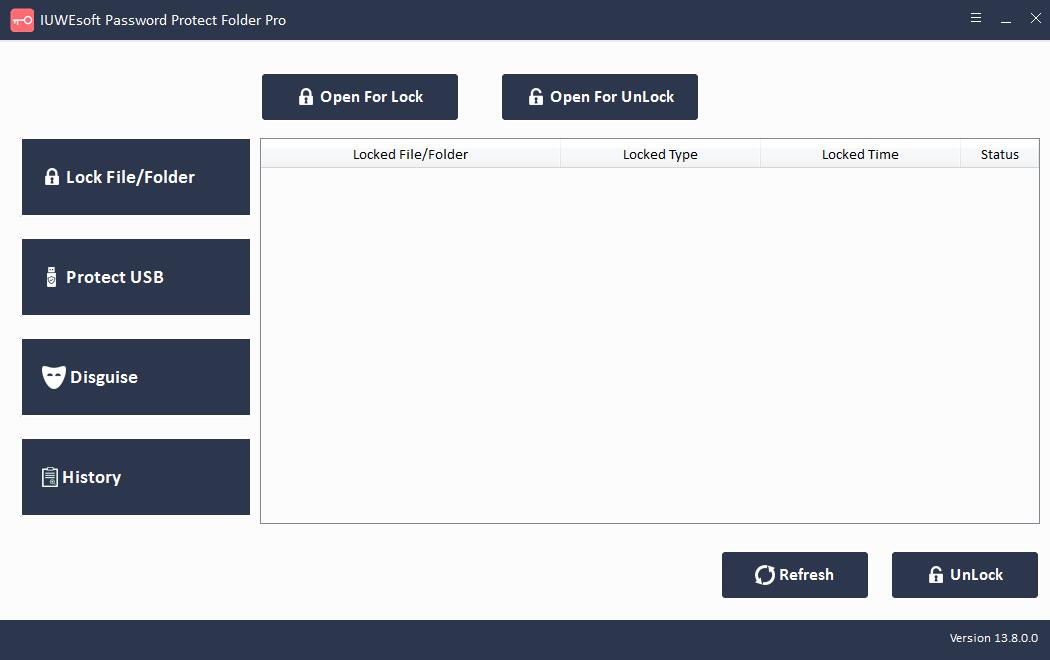
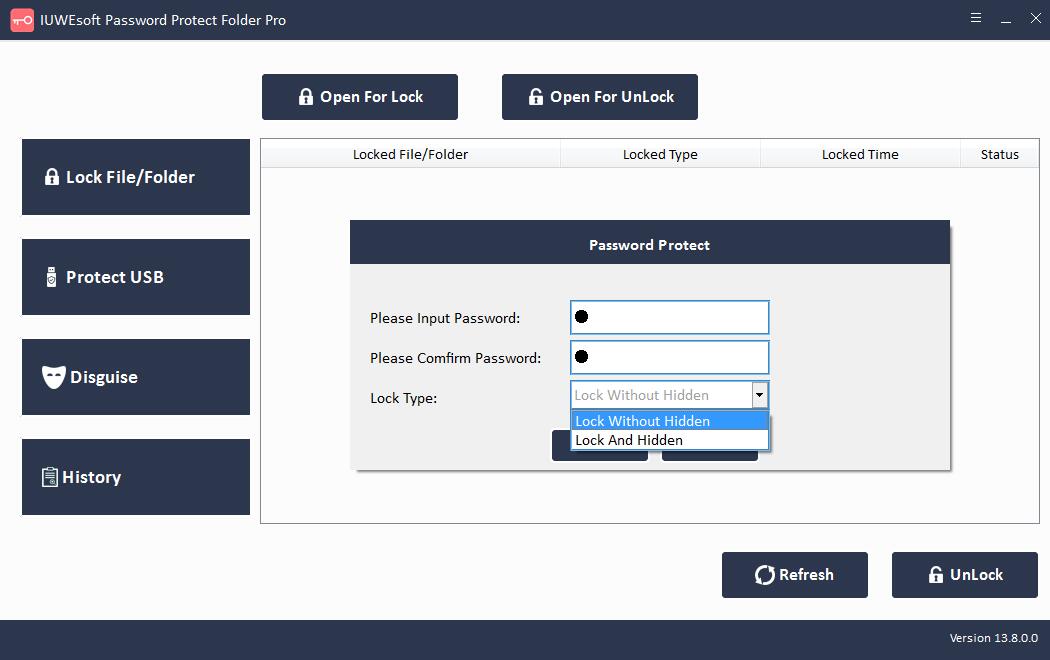
Passaggio 2: il pannello di controllo sinistro fornisce 3 metodi di crittografia: Blocca/Nascondi file/cartella, Proteggi il disco rigido del computer o blocca l'unità USB e nasconde la cartella dal computer locale o dai dispositivi di archiviazione rimovibili come disco rigido esterno, unità USB e SD scheda di memoria. La directory Cronologia registrerà tutte le tue attività operative, incluso il percorso del file, il tipo di operazione e il tempo di operazione. Ad esempio, per bloccare un file o una cartella, puoi fare clic su "Blocca file/cartella", quindi fare clic sul pulsante "Apri per blocco" per selezionare un file o una cartella dal computer o dall'unità esterna. Seleziona il tipo di blocco (Blocca senza nascosto o Blocca con nascosto), inserisci e conferma la password, quindi fai clic sul pulsante Blocca. Quindi seleziona il file o la cartella bloccati nell'interfaccia principale, quindi fai clic sul pulsante "Sblocca", inserisci la password per sbloccare il file/cartella.