
Risolto: come monitorare una cartella o un'unità in Windows 11/10/8.1/8/7
Le edizioni di Windows 10 Professional ed Enterprise forniscono lo strumento integrato di Criteri di gruppo per aiutare gli utenti a monitorare le visualizzazioni e le modifiche a file, cartelle, applicazioni e unità specifici. Se si dispone di una o più cartelle private, potrebbe essere necessario sapere chi accede o esegue azioni in quella cartella. I passaggi seguenti ti mostreranno come monitorare una cartella o un'unità in Windows 10/8/7 utilizzando Criteri di gruppo.
Passaggio 1: premi i tasti Win + R per aprire Esegui, digita GPedit.msc e fai clic su OK.
Passaggio 2: espandi i criteri di configurazione del computer e vai a Impostazioni di Windows > Impostazioni di sicurezza > Criteri locali.
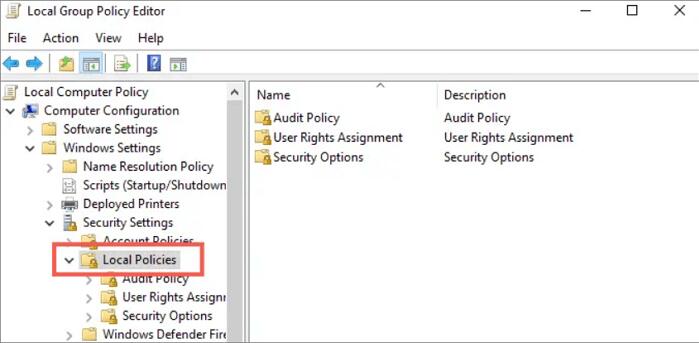
Espandi la cartella dei criteri di controllo.
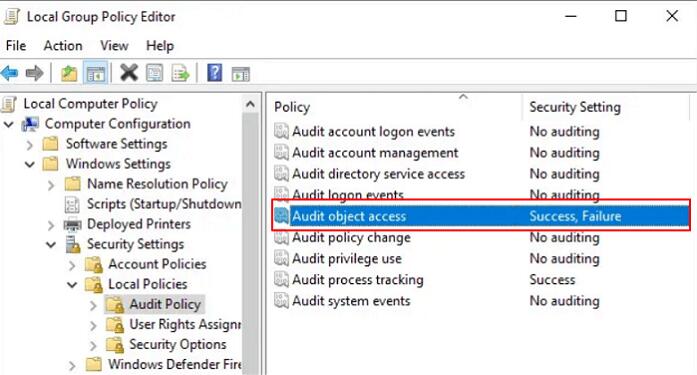
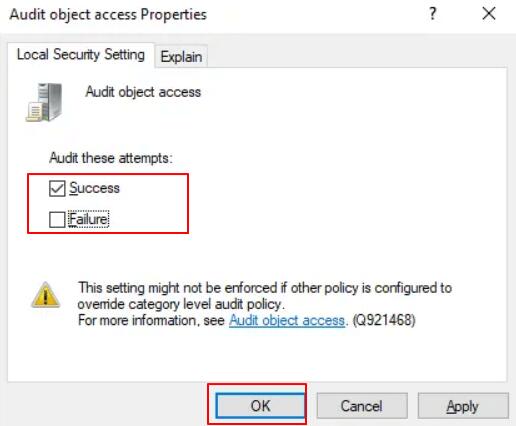
Passaggio 3: fai clic per selezionare le caselle Successo e Fallito se desideri monitorare le modifiche riuscite e non riuscite alla cartella.
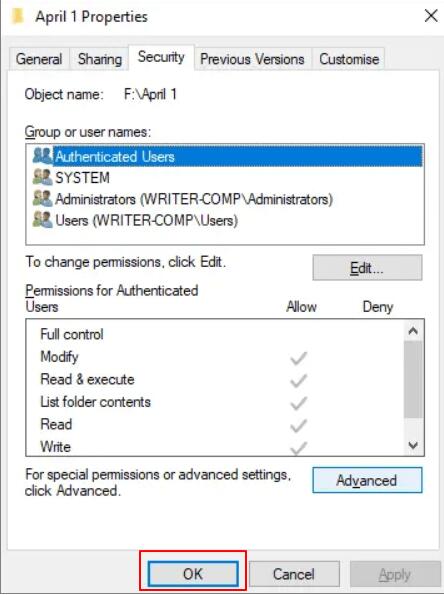
Passaggio 4: fai clic con il pulsante destro del mouse sulla cartella e apri le sue Proprietà. Passa alla scheda Sicurezza e fai clic sul pulsante Avanzate. Nella finestra che appare, passa alla "Scheda Auditing" e fai clic sul pulsante "Aggiungi" per aggiungere un gruppo di utenti.
Passaggio 5: seleziona il nome utente del PC e fai clic su OK.
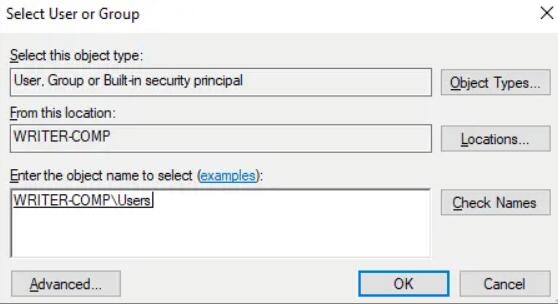
Passaggio 6: questo ti indirizzerà alla "Voce di controllo per [nome cartella]" per selezionare esattamente ciò che desideri monitorare.

In Tipo, seleziona Rileva successo o errore, seleziona Cartelle, Sottocartelle e File per monitorare le modifiche a tutti i contenuti delle cartelle.
Passaggio 7: apri il Visualizzatore eventi. Nella casella di ricerca di Windows, digita "visualizzatore eventi" e apri lo strumento dai risultati. Vai su "Registri di Windows", quindi "Sicurezza". Si aprirà un elenco di attività recenti nel pannello centrale.
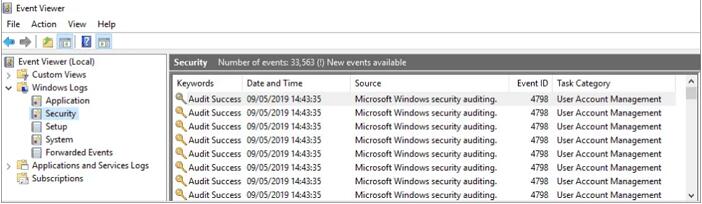
Passaggio 8: per visualizzare maggiori dettagli sull'evento, fai doppio clic sull'evento e passa alla scheda Dettagli.
