
Software di blocco della cartella OneDrive: protezione della cartella OneDrive con password
OneDrive è una delle soluzioni di archiviazione cloud più popolari in circolazione, che ti consente di archiviare e proteggere i tuoi file dagli altri. OneDrive aggiunge elementi di sicurezza più avanzati per i vari file e dispositivi che utilizzi. Personal Vault ti consente di aggiungere un ulteriore livello di sicurezza a tutti i file caricati su OneDrive gratuitamente. Personal Vault fornisce agli utenti un'area protetta per archiviare file e cartelle sensibili su dispositivi mobili e PC. Senza il metodo di autenticazione richiesto, le persone che accedono a OneDrive non saranno in grado di aprire i file bloccati nel Vault personale.
La configurazione di OneDrive Personal Vault per la prima volta e l'esecuzione del processo di autenticazione sono lunghi e dispendiosi in termini di tempo. Inoltre, se non disponi di un abbonamento a Microsoft 365 Home o Personal, puoi aggiungere solo fino a tre file al tuo deposito personale. In effetti, puoi optare per una soluzione di blocco delle cartelle OneDrive alternativa più efficace di terze parti. Il software OneDrive Folder Lock offre una potente soluzione di crittografia di file e cartelle che può essere applicata a file su dischi locali, dischi esterni e unità cloud. OneDrive Folder Lock non è solo in grado di proteggere con password immagini, video, documenti e cartelle, ecc., ma aiuta anche a proteggere/bloccare con password l'intera unità disco.
Come proteggere con password la cartella OneDrive senza Personal Vault
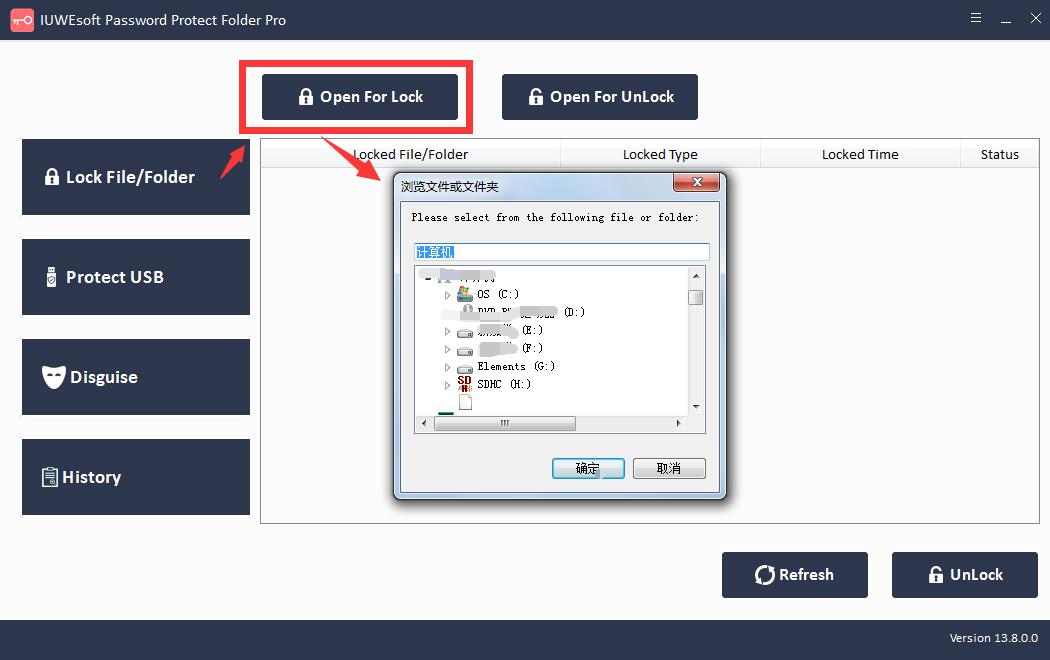
Passaggio 1: scarica, installa e avvia la migliore alternativa a OneDrive Personal Vault: il software OneDrive Folder Lock. Fai clic su "Blocca file/cartella", quindi fai clic sul pulsante "Apri per blocco" per selezionare un file o una cartella da OneDrive.

Passaggio 2: seleziona il tipo di blocco della cartella OneDrive (Blocca la cartella OneDrive senza nascosta o Blocca la cartella OneDrive con nascosta), inserisci e conferma la password, quindi fai clic sul pulsante Blocca per proteggere con password la cartella OneDrive in Windows 11/10.

