Excel File Lock-software: Excel-bestanden veilig beveiligen met een wachtwoord
Excel-bestanden kunnen belangrijke zakelijke gegevens en persoonlijke informatie bevatten, dus het veilig houden van uw Excel-gegevens wordt nog belangrijker. Hoewel Excel coderingsopties biedt voor Windows/Mac-gebruikers, maken sommige Excel-trucs voor het kraken van wachtwoorden en Excel-hulpprogramma's voor wachtwoordherstel van derden uw Excel-bestanden niet langer veilig. Dit artikel laat u zien hoe u de Excel-wachtwoordbeveiligingsfunctie gebruikt om Excel op Windows/Mac te coderen en een geavanceerde Excel-vergrendelingstool te gebruiken om uw Excel-bestanden met een wachtwoord te beveiligen tegen aanvallen, diefstal, bekijken, kopiëren, bewerken, enz. door iedereen .
1. Excel-bestand met een wachtwoord beveiligen op Windows
Stap 1: Open het Excel-bestand dat u wilt versleutelen, ga naar Bestand > Info > Document beveiligen.
Stap 2: Er is een vervolgkeuzemenu onder Documenten beveiligen. Selecteer de optie om te coderen met wachtwoord.
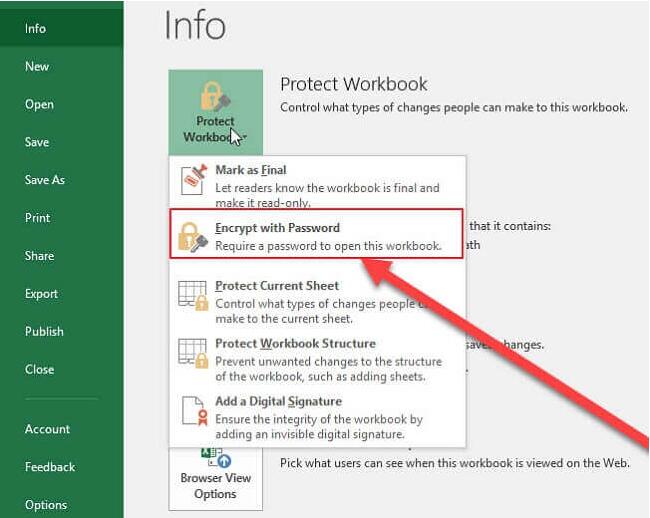
Stap 3: Voer uw wachtwoord in het vak Document versleutelen in en klik op OK.
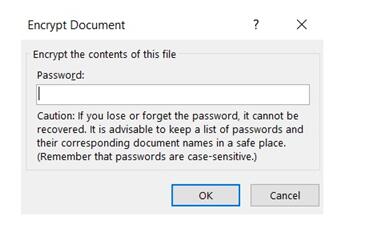
Stap 4: Microsoft Office zal u vragen om uw wachtwoord opnieuw in te voeren om het te verifiëren.
2. Excel-bestand met een wachtwoord beveiligen op Mac
Stap 1: Open het MS Excel-bestand om te versleutelen.
Stap 2: Kies Bestand > Wachtwoord om het venster Bestandswachtwoord te openen.
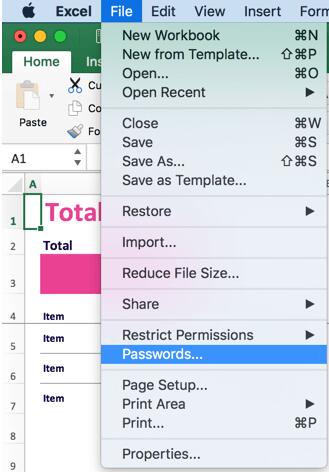
Stap 3: Voer het wachtwoord in. U kunt ervoor kiezen om een wachtwoord in te stellen om het Excel-bestand te openen of om het Excel-bestand te wijzigen.
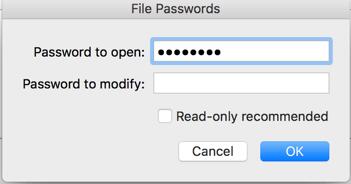
Stap 4: Klik op OK, daarna moet u uw wachtwoord opnieuw invoeren ter verificatie.
Stap 5: Klik op OK. Het bestand is nu versleuteld en vereist dit wachtwoord om te openen.
3. Hoe Excel te vergrendelen en te beveiligen met behulp van Excel File Lock-software
Stap 1: Download, installeer en voer IUWEsoft Password Protect Folder Pro uit. Vergeleken met de Excel-coderingsfunctie van Microsoft, kan deze Excel File Lock-software Excel-bestanden vergrendelen en verbergen, zodat niemand er toegang toe heeft. Bovendien kunt u Excel-bestanden vermommen als pictogrammen van veelvoorkomende toepassingen op het bureaublad, zoals Recycle, Printer, Netwerkkiezen en Netwerkomgeving. IUWEsoft Password Protect Folder Pro maakt gebruik van een coderingssysteem van militaire kwaliteit, dus met een wachtwoord beveiligde Excel-bestanden zijn moeilijk te kraken door hackers en anderen.
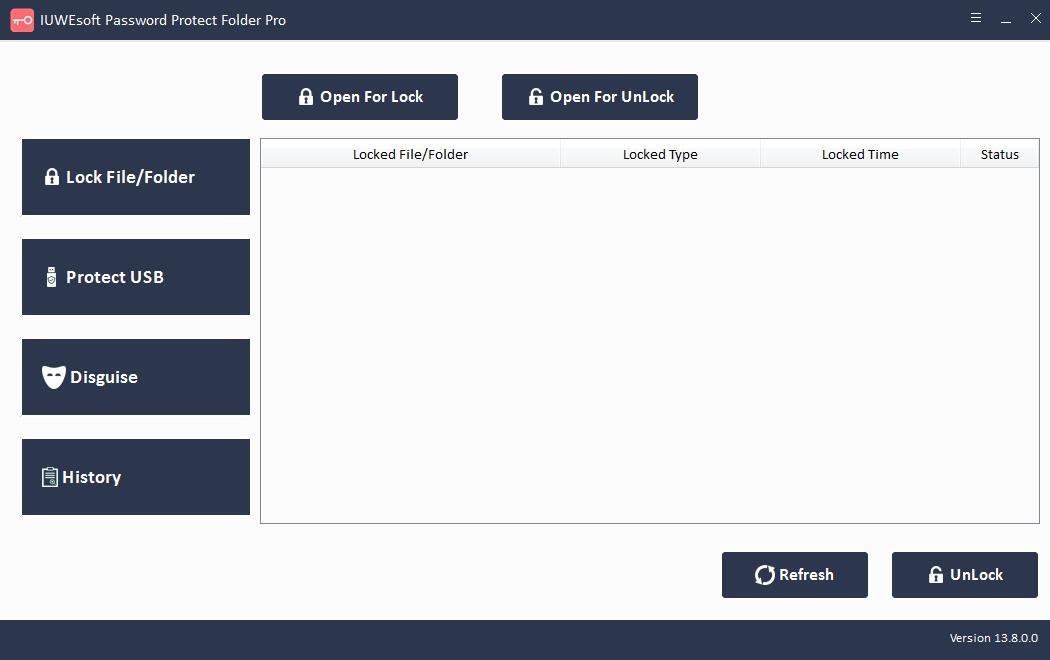
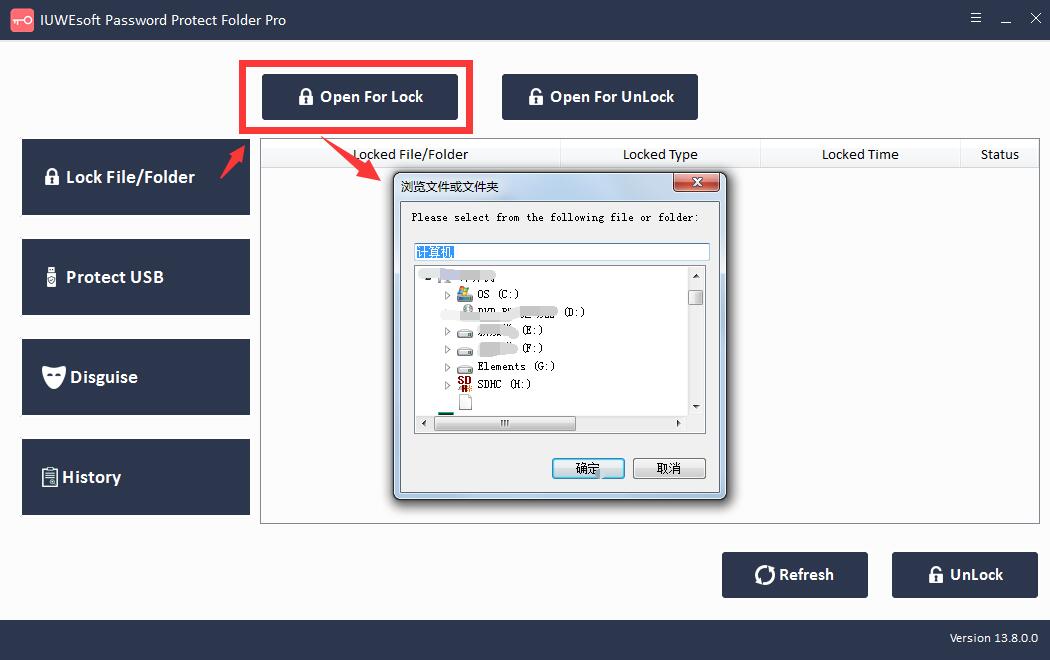
Stap 2: Klik op "Bestand/map vergrendelen" en klik vervolgens op de knop "Openen voor vergrendeling" om een Excel-bestand of Excel-bestandsmap van de computer of externe schijf te selecteren.
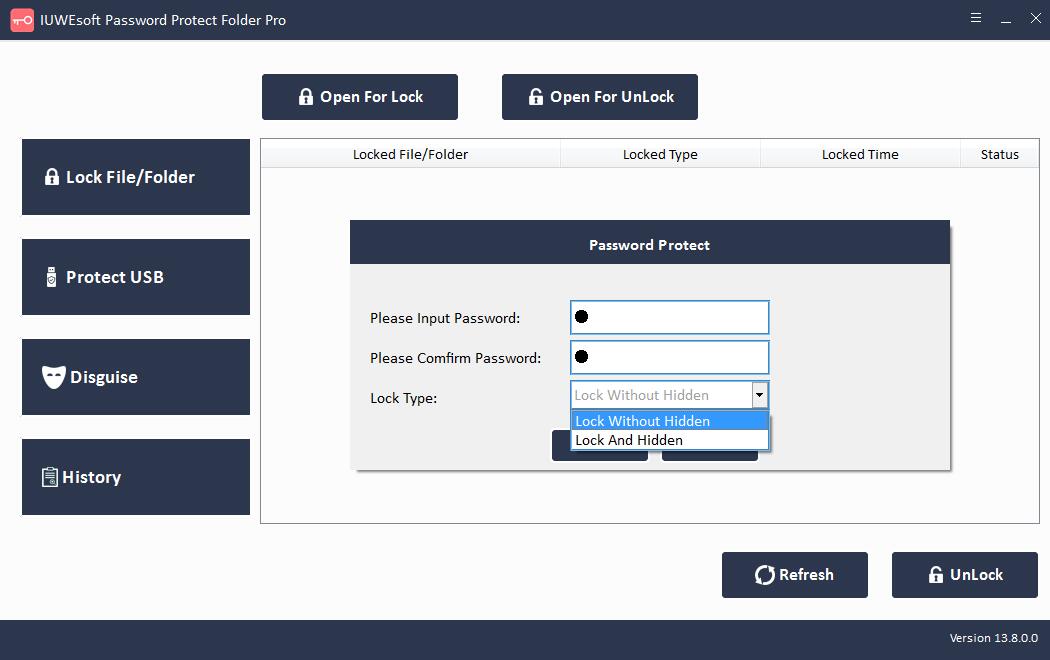
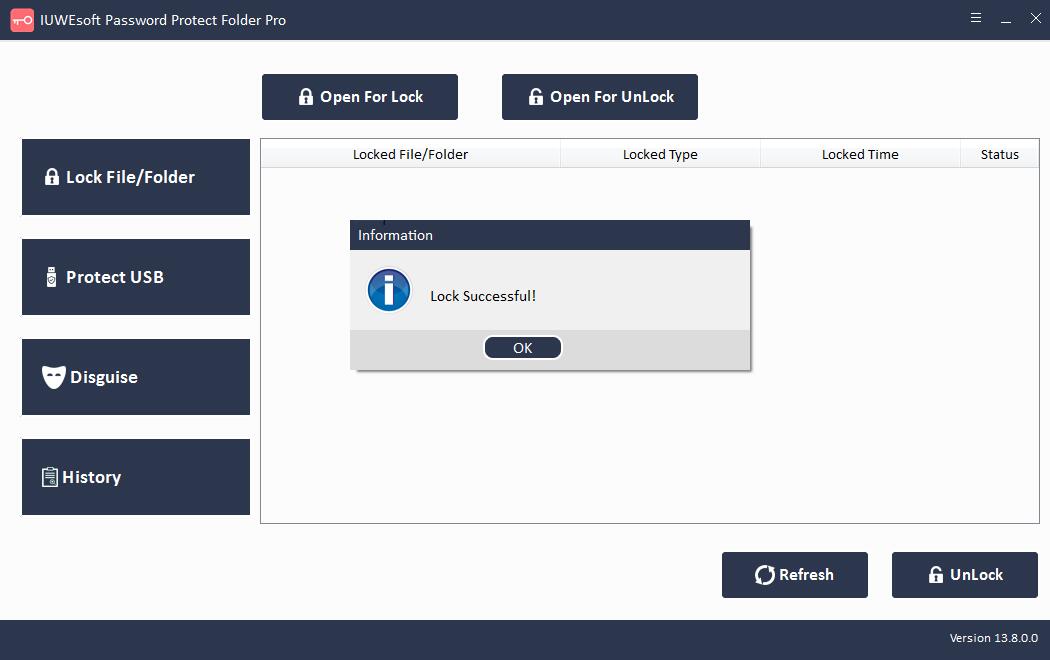
Stap 3: Selecteer het Excel-vergrendelingstype (Excel vergrendelen zonder verborgen of Excel vergrendelen met verborgen), voer het wachtwoord in en bevestig het en klik vervolgens op de knop Vergrendelen.
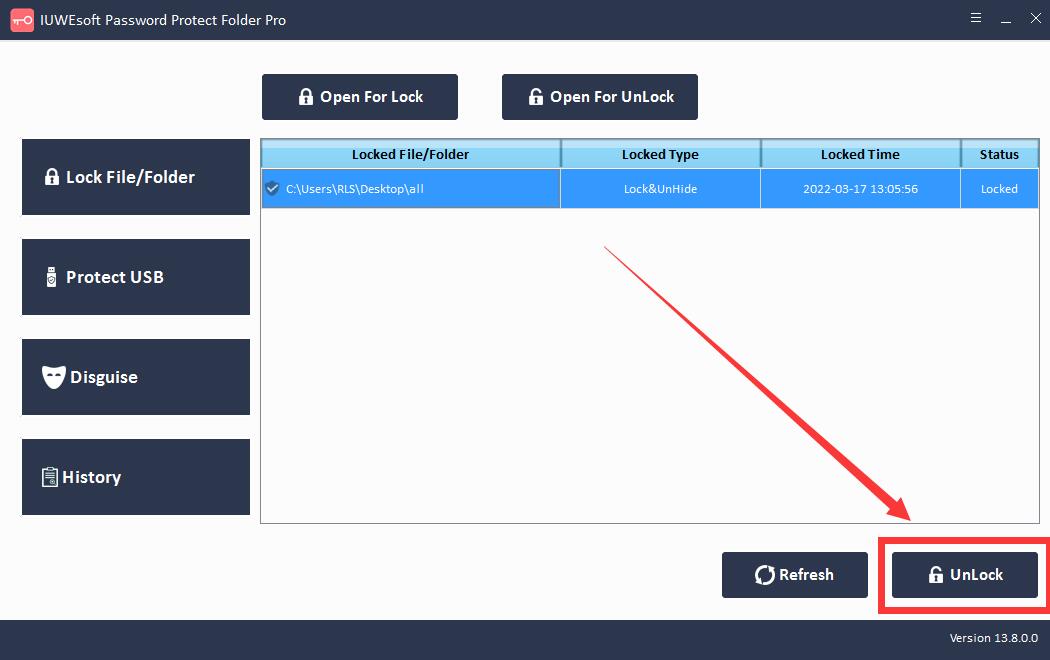
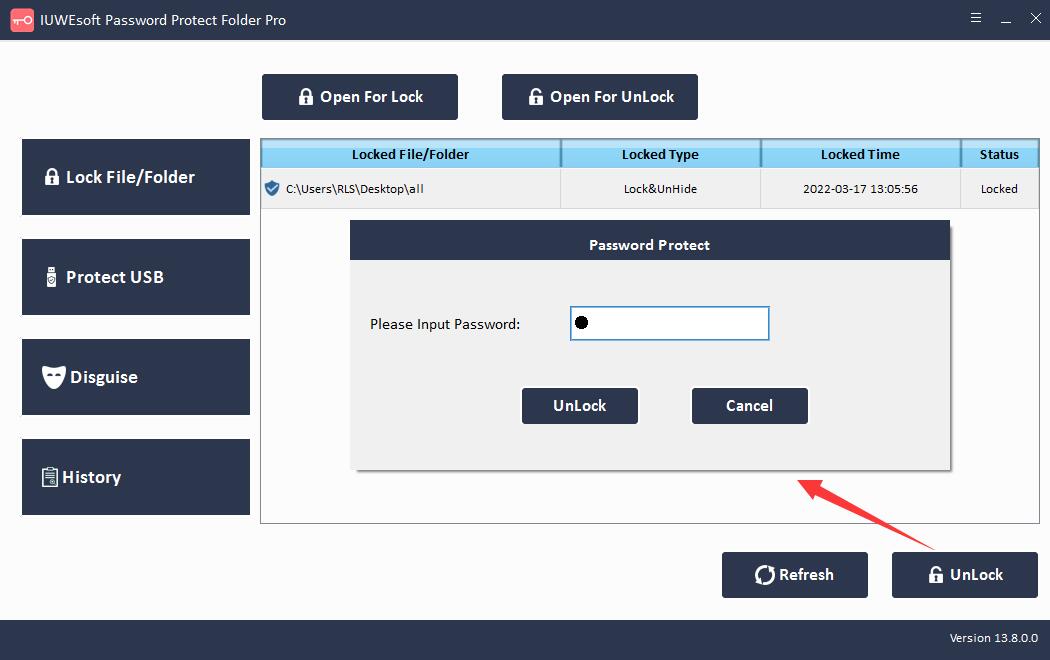
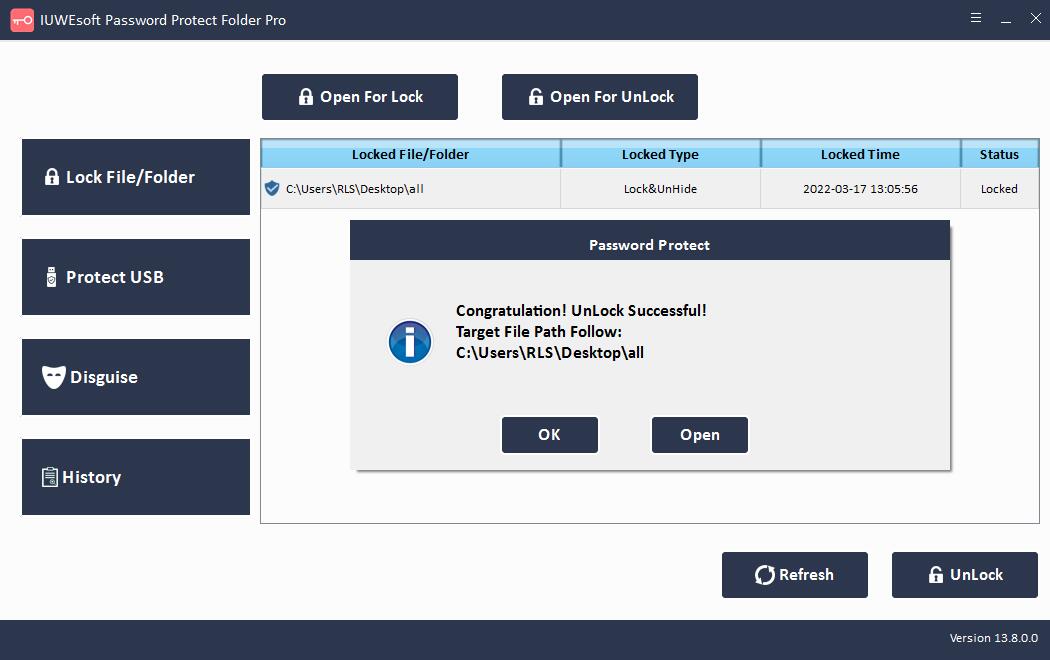
Stap 4: Hoe Excel-bestanden of -mappen te decoderen en te ontgrendelen: selecteer het vergrendelde Excel-bestand of de Excel-map in de hoofdinterface en klik vervolgens op de knop "Ontgrendelen", voer het wachtwoord in om het Excel-bestand/-map te ontgrendelen.