3 manieren: schrijfbeveiliging verwijderen/verwijderen/uitschakelen op Windows
Als u bestanden wilt verwijderen, kunt u het proces mogelijk niet uitvoeren. De reden dat Windows u vraagt dat u het doelbestand niet kunt verwijderen, is dat het tegen schrijven is beveiligd. Dit betekent dat u de schrijfbeveiliging moet uitschakelen voordat u probeert het bestand te verwijderen. Als u geen bestanden op een USB-station, SD-kaart of harde schijf kunt bewerken of opslaan, is uw apparaat mogelijk vergrendeld in de alleen-lezen modus. In dit artikel wordt uitgelegd hoe u de schrijfbeveiliging van een USB-stick, SD-kaart of harde schijf verwijdert. Het werkt op Windows 10, Windows 8 en Windows 7.
Methode 1: schrijfbeveiliging met eigenschappen verwijderen/verwijderen/uitschakelen
Als het te verwijderen bestand op de lokale schijf is opgeslagen, kunt u de bestandsstatus in de eigenschappen bekijken en alleen-lezenbeveiliging uitschakelen.
Stap 1: Open Verkenner en zoek het bestand dat u wilt verwijderen.
Stap 2: Klik met de rechtermuisknop op het doelbestand en selecteer Eigenschappen.
Stap 3: Onder het tabblad Algemeen is er een optie "Eigenschappen". Als de alleen-lezen-optie is geselecteerd, is dit mogelijk de reden waarom u dit bestand niet hebt verwijderd.
Stap 4: Schakel de alleen-lezen optie uit, klik op OK om de wijzigingen op te slaan. Probeer het vervolgens opnieuw en kijk of u het bestand nu kunt verwijderen.

Methode 2: schrijfbeveiliging verwijderen/verwijderen/uitschakelen via opdrachtprompt
Een andere reden om een bestand tegen schrijven te beveiligen, is dat de hele schijf in feite tegen schrijven is beveiligd. Om de schrijfbeveiliging van de schijf uit te schakelen, kunt u de Windows-opdrachtprompt gebruiken.
Stap 1: Druk tegelijkertijd op de toetsen Windows + R om het vak Uitvoeren te openen. Typ vervolgens cmd om de opdrachtprompt te openen.
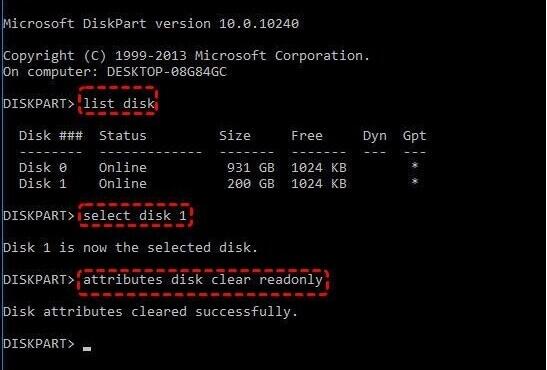
Stap 2: Typ de volgende opdrachtregels één voor één. Druk na elke opdracht op Enter.
Diskpart
Schijf weergeven
Selecteer schijf X (X is het nummer van uw tegen schrijven beveiligde schijf)
Kenmerken Schijf wissen Alleen-lezen
Stap 3: Zodra het proces is voltooid, sluit u het opdrachtpromptvenster en probeert u het bestand opnieuw te verwijderen.
Methode 3: verwijder USB/Pen Drive en SD-kaart schrijfbeveiliging met Regedit
Als uw USB-flashstation, pen-drive of SD-kaart tegen schrijven is beveiligd, kunt u er geen bestanden op verplaatsen of verwijderen. Om dit op te lossen, moet u eerst de schrijfbeveiliging van USB/Pen Drive of SD-kaart uitschakelen. U kunt eenvoudig controleren op een schrijfbeveiligingsslot aan de zijkant van de USB/Pen Drive of SD-kaart. Als dat het geval is, zet u de vergrendelingsschakelaar uit en kijkt u of u nu bestanden op de USB/Pen Drive of SD-kaart kunt beheren. Als uw USB/Pen Drive of SD-kaart geen beveiligingsslot heeft, kunt u de schrijfbeveiliging uitschakelen door de onderstaande stappen te volgen.
Stap 1: Druk tegelijkertijd op de toetsen Windows + R om het vak Uitvoeren te openen. Voer regedit in en klik op OK.
Stap 2: Navigeer naar de volgende map:
Computer\HKEY_LOCAL_MACHINE\SYSTEM\CurrentControlSet\Control\StorageDevicePolicies
Als de map StorageDevicePolicies op uw computer ontbreekt, kunt u er zelf een maken. Klik met de rechtermuisknop op de map Control, ga naar Nieuw> Sleutel. Deze stap maakt een nieuwe submap aan onder Control. Noem het "StorageDevicePolicies".
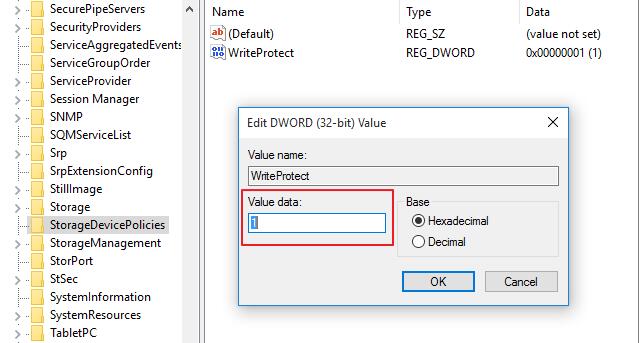
Stap 3: Klik met de rechtermuisknop op de StorageDevicePolicies-map, kies DWORD (32-bit) waarde, ga naar WriteProtect en verander de waardegegevens van 1 in 0.
Als de StorageDevicePolicies-map nieuw is gemaakt, moet u de WriteProtect ook zelf maken. Klik met de rechtermuisknop op StorageDevicePolicies, ga naar Nieuw en druk op DWORD (32-bit) Value. Noem het nieuwe item "WriteProtect" zonder aanhalingstekens.
Stap 4: Klik op OK om de Register-editor te sluiten. Start uw computer opnieuw op en kijk of u de bestanden kunt verwijderen die zijn opgeslagen op USB/Pen Drive of SD-kaart.