适用于 macOS High Sierra 10.13 及更高版本的 Mac 数据恢复
macOS High Sierra 10.13 于 2017 年发布,是第一个使用新 Apple 文件系统 (APFS) 的 macOS 系统。 SIP(系统完整性保护)限制第三方应用程序访问系统的"根",以使系统不易受到安全威胁和恶意软件攻击。 SIP 已在操作系统的内核级别实施,以限制 root 帐户访问。如果 SIP 被禁用,应用程序或用户可以访问 OS 根目录,从而访问整个系统。因此,启用 SIP 后,我们无法访问 System、Bin 或 Secure User 文件夹。因此,恶意软件或恶意实体无法访问根目录或感染整个系统。要检查您的系统上是否启用了 SIP,只需启动终端并尝试访问 Bin 或 System 文件夹。如果您收到"不允许操作"提示,则说明您的 Mac 上启用了 SIP。
如果您的 Mac(macOS High Sierra 10.13 及更高版本)上启用了 SIP(系统完整性保护)功能,则您无法使用任何第三方数据恢复工具(包括 IUWEsoft Mac Data Recovery Wizard Pro)进行数据恢复.如果您想在 macOS 10.13 (High Sierra) 和最新的 macOS 上从系统盘恢复数据,请在运行 IUWEsoft Mac Data Recovery Wizard Pro 之前"禁用系统完整性保护"。如果您从外部设备恢复丢失的数据,则无需禁用它。不用担心。禁用 SIP 不会损坏您的系统和任何安全设置。您仍然可以在恢复丢失的数据后启用它。在本文中,您将了解如何在数据恢复之前禁用系统完整性保护,然后使用 IUWEsoft Mac Data Recovery Wizard Pro 在 macOS High Sierra (macOS 10.13) 或最新的 macOS 上恢复数据。
如何在 macOS High Sierra 10.13 及以上版本下禁用系统完整性保护
第 1 步:重新启动您的 Mac 电脑并按住 Command + R 键,直到您看到 Apple 标志或旋转的地球。它将进入"OS X Utilities"。
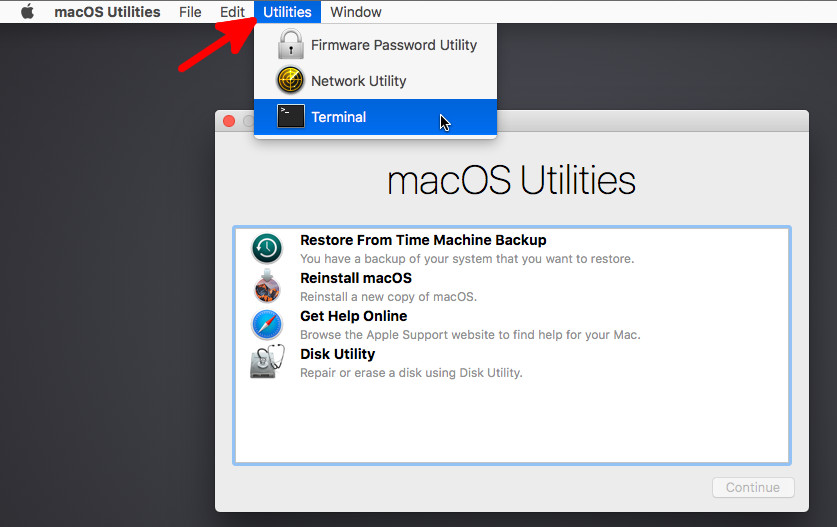
第 2 步:进入 OS X 实用程序界面后,单击实用程序菜单并选择终端。
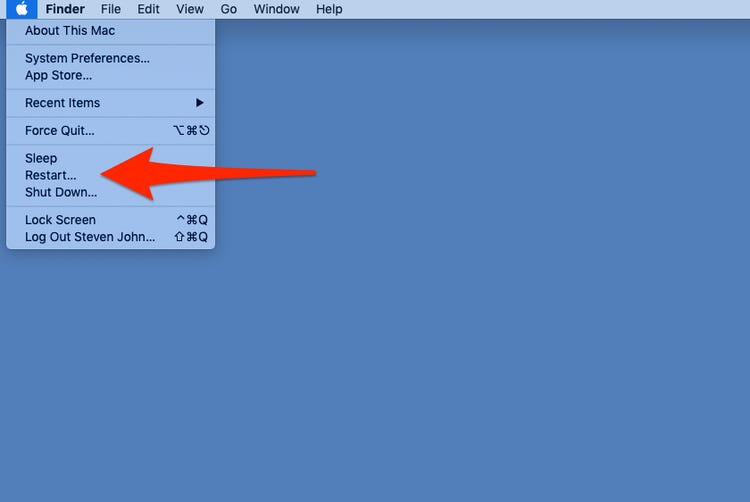
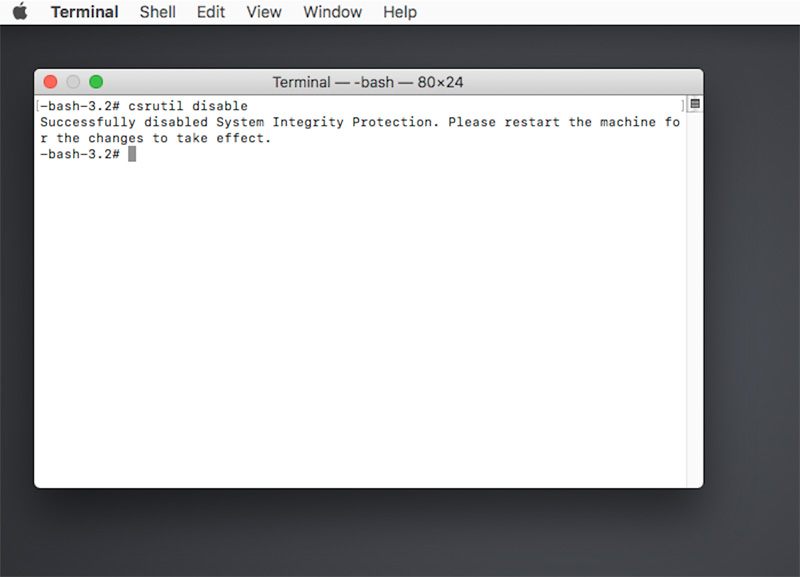
步骤 3:在终端窗口中,输入 csrutil disable 并按 Enter。 然后单击 Apple 标志并选择重新启动以重新启动您的 Mac。
Best 适用于 macOS High Sierra 10.13 及更高版本的 Mac 数据恢复
在 Mac 上禁用 SIP 后,您可以使用数据恢复工具轻松找回丢失的数据。 IUWEsoft Mac Data Recovery Wizard Pro 提供了一个安全的解决方案,帮助 Mac 用户在 macOS High Sierra (macOS 10.13) 及更高版本上恢复已删除或丢失的照片、视频、音乐、文档、档案等。
如何在macOS High Sierra (macOS 10.13) 或更高版本下恢复丢失的数据
第 1 步:在您的 Mac 电脑上下载、安装并启动最佳的 macOS High Sierra 10.13 数据恢复软件。 选择系统上丢失数据的驱动器或分区,然后单击"扫描"按钮。
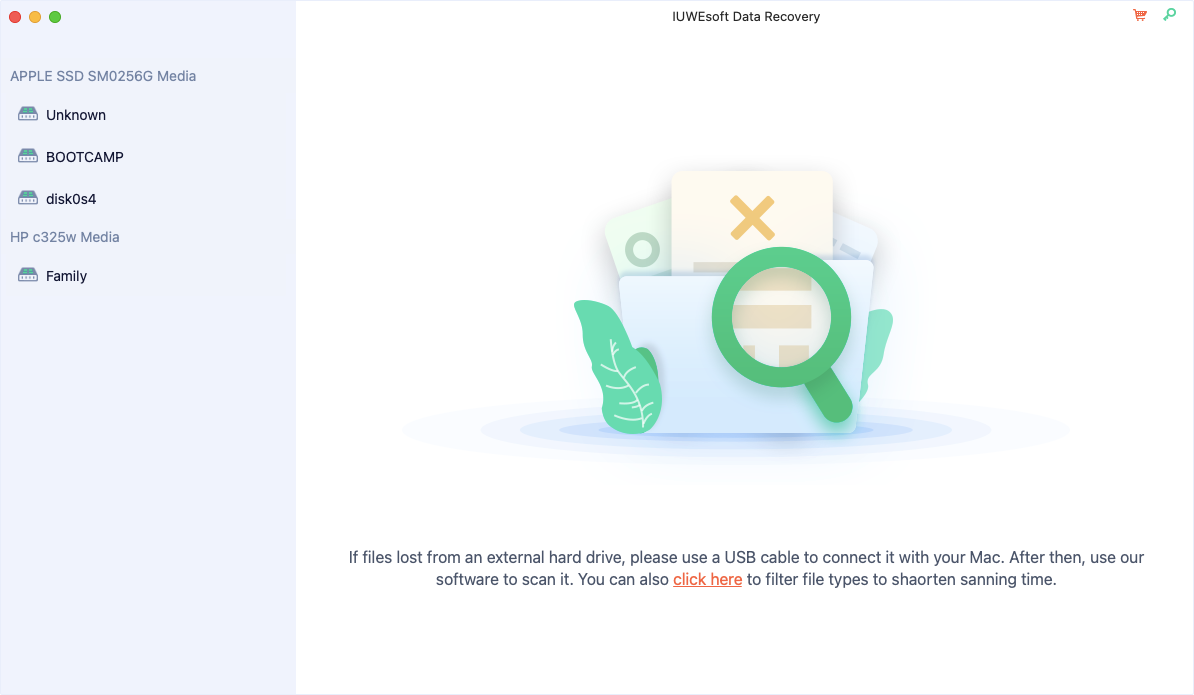
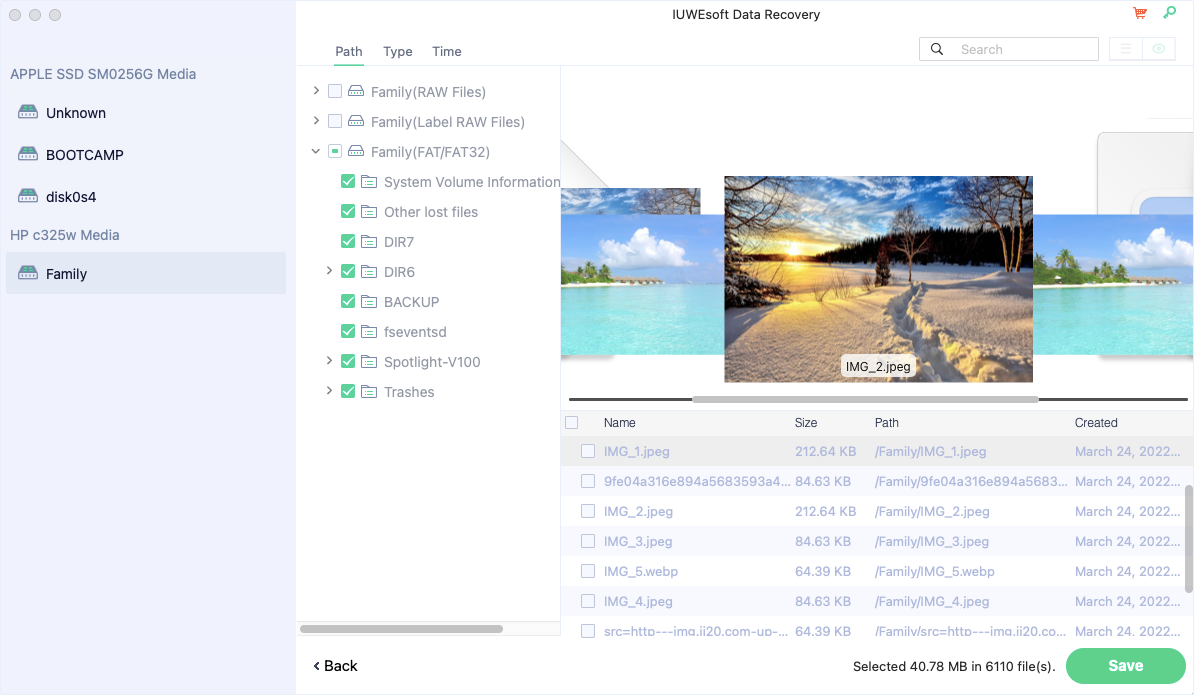
第2步:最后,扫描的数据将显示在不同的类别下。 您可以预览照片、视频或文档并选择要检索的文件。 最后,您可以单击"保存"按钮并将它们保存到您选择的安全位置。